如何使用网线连接两台路由器?详细步骤和设置方法
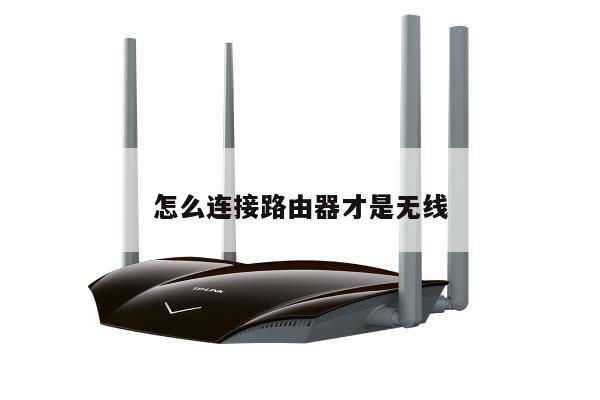
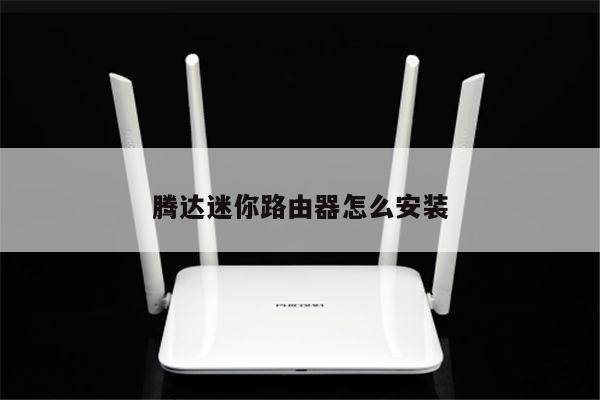
在现代家庭和办公环境中,无线路由器已经成为了我们生活中不可或缺的一部分。有时候一个无线路由器的信号覆盖范围可能无法满足我们的需求,这时候我们可以考虑使用两台路由器来扩展网络覆盖范围。本文将详细介绍如何使用网线连接两台路由器,并提供相关设置方法。
步骤1:选择合适的路由器
我们需要选择两台合适的路由器。其中一台将充当主路由器(连接到互联网),而另一台将充当扩展器(连接到主路由器以扩展网络覆盖范围)。确保选择的路由器支持无线桥接功能,以便实现网线连接。

步骤2:准备所需材料
在开始连接两台路由器之前,您需要准备以下材料:
- 两台路由器
- 网线(RJ45)
- 电源适配器
步骤3:连接主路由器
将一端的网线插入主路由器的LAN口(通常标有LAN、Ethernet或1)中,然后将另一端的网线插入电脑的网卡口。通过这种方式,您可以通过网线连接到主路由器,并进行必要的设置。
步骤4:设置主路由器
通过电脑打开浏览器,在地址栏中输入主路由器的默认网关IP地址。这通常是192.168.1.1或192.168.0.1,具体取决于您的路由器品牌和型号。输入用户名和密码登录路由器的管理界面。
在管理界面中,找到并启用无线桥接功能。这个选项可能被称为“无线桥接”、“无线分布”或“无线扩展”。根据您的路由器型号,可能还需要设置其他相关参数,如网络名称(SSID)和密码。
步骤5:连接扩展器路由器
将另一台路由器连接到主路由器。将一端的网线插入扩展器路由器的LAN口中,然后将另一端的网线插入电脑的网卡口。您可以通过网线连接到扩展器路由器,并进行必要的设置。
步骤6:设置扩展器路由器
通过电脑打开浏览器,输入扩展器路由器的默认网关IP地址,与步骤4中的设置主路由器相似。输入用户名和密码登录扩展器路由器的管理界面。
在管理界面中,找到并启用无线桥接功能。确保设置与主路由器相同的网络名称(SSID)和密码,以确保无缝的网络切换和漫游。
步骤7:测试连接
完成以上设置后,您可以拔掉电脑和两台路由器之间的网线连接。您应该能够通过主路由器和扩展器路由器连接到同一网络,并享受无缝的网络覆盖。
总结
使用网线连接两台路由器可以帮助您扩展网络覆盖范围,并提供更稳定的网络连接。通过选择合适的路由器、连接和设置主路由器和扩展器路由器,您可以轻松地完成这个过程。确保两台路由器都支持无线桥接功能,并设置相同的网络名称和密码,以实现无缝的网络切换和漫游。祝您成功扩展网络覆盖范围!