电脑无线连接路由器:详细设置步骤和常见问题解决方法
在现代社会中,电脑已经成为人们生活中不可或缺的一部分。为了实现无线网络连接,路由器是必不可少的设备。本文将详细介绍如何设置电脑与无线路由器的连接,并提供一些常见问题的解决方法。
步骤一:选择合适的无线路由器
在开始设置之前,首先需要选择一款适合自己需求的无线路由器。无线路由器的选择应根据以下几个因素进行考虑:

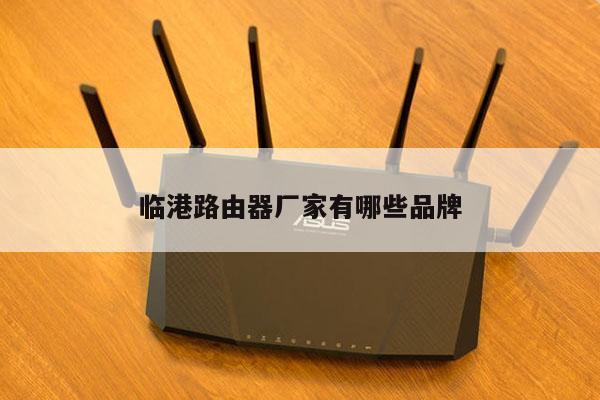
1. 速度和范围:根据个人需求选择适当的速度和覆盖范围。AC标准的无线路由器提供更快的速度和更广的覆盖范围。
2. 品牌和信誉度:选择知名品牌的无线路由器,可以确保产品质量和售后服务。
3. 安全性:无线路由器的安全性非常重要,应选择支持WPA2加密协议的路由器,以保护个人信息的安全。
步骤二:连接无线路由器
一旦选择了合适的无线路由器,接下来就可以开始连接电脑和路由器了。以下是具体的步骤:
1. 将无线路由器插入电源并打开电源开关。
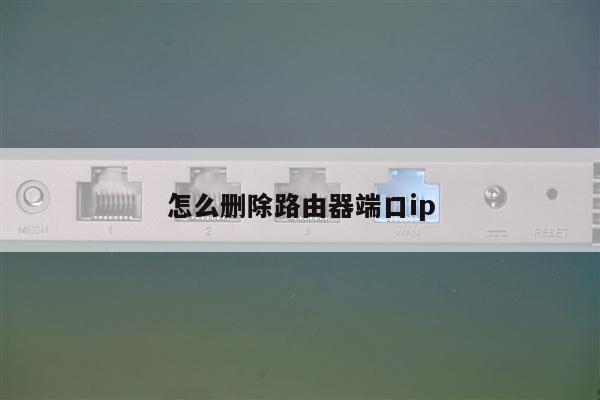
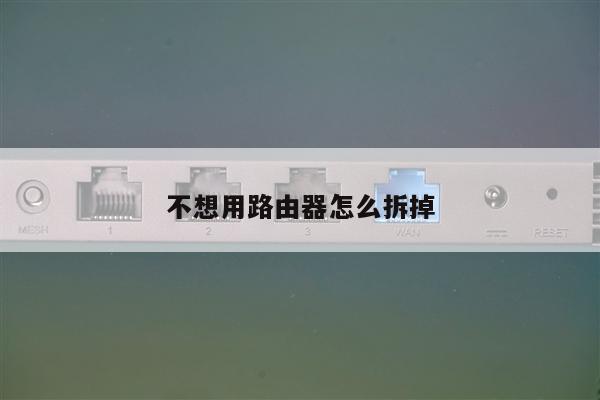
2. 使用网线将路由器的LAN口与电脑的网卡连接。
3. 打开电脑的网络设置,找到无线网络连接选项。
4. 在无线网络连接选项中,找到并点击“添加新网络”或“连接到网络”。
5. 在弹出的对话框中,输入无线路由器的名称(也称为SSID)和密码(如果有)。
6. 点击“连接”按钮,等待电脑与无线路由器建立连接。
7. 一旦连接成功,电脑将显示已连接到无线网络的状态。
步骤三:常见问题解决方法
在设置电脑与无线路由器连接的过程中,可能会遇到一些问题。以下是一些常见问题及其解决方法:
1. 无法找到无线网络:确保无线路由器已经正确连接到电源,并且无线网络功能已经打开。检查电脑的无线网络设置是否正确,确保搜索到无线网络的名称。
2. 连接速度慢:可能是由于信号干扰或距离过远导致的。尝试将电脑和无线路由器之间的距离缩短,或者调整路由器的位置以减少信号干扰。
3. 连接不稳定:有时候,无线网络连接可能会不稳定或断开。可以尝试重新启动电脑和路由器,或者更新无线网络适配器的驱动程序。
4. 忘记无线网络密码:如果忘记了无线网络密码,可以通过重置路由器将其恢复为出厂设置,然后重新设置密码。