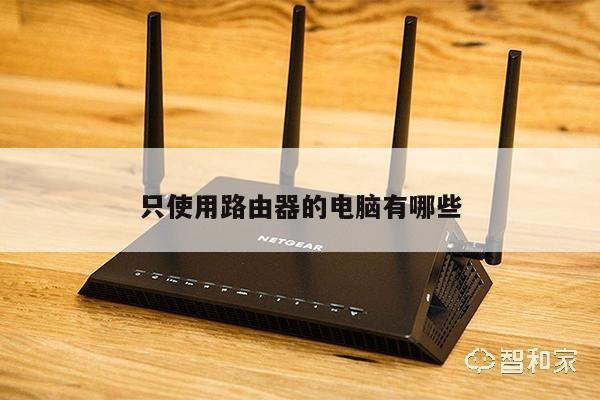
怎么链接无线路由器?无线路由器连接设置教程详解
在现代社会中,无线路由器已经成为了家庭和办公场所必备的网络设备。对于一些新手来说,如何正确地连接和设置无线路由器可能会有些困惑。本文将为您提供一份详细的教程,帮助您顺利地连接和设置无线路由器。
准备工作
在开始设置无线路由器之前,您需要准备以下几项工作:

1. 确保您已经购买了一台无线路由器,并将其放置在离您电脑或宽带调制解调器较近的位置。
2. 检查您的宽带服务是否已经开通,并且您拥有正确的帐号和密码。
3. 确保您的电脑或移动设备已经连接到无线网络,以便进行设置和配置。
连接无线路由器
1. 将无线路由器的电源适配器插入电源插座,并将其连接到无线路由器的电源接口。
2. 使用一根网线将您的宽带调制解调器的一个端口连接到无线路由器的WAN口。
3. 打开您的电脑或移动设备的无线网络设置,搜索可用的无线网络,并选择您的无线路由器的网络名称(SSID)。
4. 输入无线路由器的默认密码(通常可以在无线路由器的背面或说明书中找到)进行连接。
设置无线路由器
一旦您成功连接到无线路由器,您可以按照以下步骤进行设置:
1. 打开您的网页浏览器,并在地址栏中输入无线路由器的默认IP地址(通常为192.168.1.1或192.168.0.1)。
2. 输入无线路由器的管理员用户名和密码进行登录(默认情况下,用户名和密码通常为admin)。
3. 进入无线路由器的设置页面,您可以根据需要进行以下配置:
- 修改无线网络名称(SSID)和密码,以提高网络安全性。
- 设置无线加密方式(如WPA2)以保护您的网络免受未经授权的访问。
- 配置无线路由器的IP地址和子网掩码,以适应您的网络环境。
- 设置端口转发和虚拟服务器,以便您可以远程访问您的网络设备。
- 启用家长控制和访客网络,以管理家庭网络的访问权限。
4. 在完成所有设置后,点击保存并应用更改,然后重新启动无线路由器。
测试连接
一旦您完成了无线路由器的设置,您可以进行以下测试以确保一切正常:
1. 打开您的电脑或移动设备的无线网络设置,搜索并连接到您刚刚设置的无线网络。
2. 打开您的网页浏览器,尝试访问一些网站以确保您的网络连接正常。
3. 如果您需要连接其他设备(如智能手机、平板电脑或智能家居设备),请重复步骤1和2。