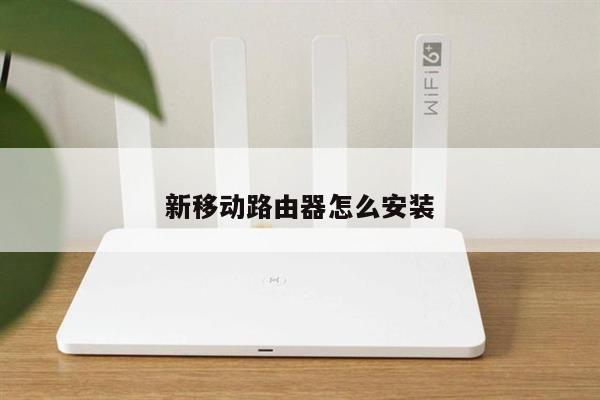
手机腾达路由器怎么设置?详细教程及步骤解析
手机腾达路由器是一款功能强大的无线路由设备,提供了快速、稳定的网络连接。在使用手机腾达路由器前,正确的设置是非常重要的。本文将为您提供手机腾达路由器的详细设置教程及步骤解析,帮助您轻松完成路由器的设置。
1. 连接手机腾达路由器
将手机腾达路由器的电源线插入电源插座,并打开电源开关。接下来,使用网线将手机腾达路由器的WAN口与宽带猫或光猫相连。确保连接稳固,然后等待一段时间,直到路由器的指示灯显示正常工作状态。

2. 连接电脑或手机到手机腾达路由器
使用网线将电脑或手机的网口与手机腾达路由器的LAN口相连。如果您使用的是无线连接,可以在电脑或手机的无线网络设置中找到并连接到手机腾达路由器的无线信号。
3. 访问手机腾达路由器的管理界面
打开您的浏览器,输入手机腾达路由器的默认IP地址(通常为192.168.1.1)并按下回车键。如果您第一次访问路由器管理界面,可能需要输入默认的用户名和密码(通常为admin/admin)。如果您已经修改了默认的登录凭据,请使用您自己设置的用户名和密码登录。
4. 设置无线网络名称(SSID)和密码
在手机腾达路由器的管理界面中,找到无线设置选项。在该选项中,您可以设置无线网络的名称(SSID)和密码。确保密码强度足够,以保护您的网络安全。
5. 设置网络连接类型
在手机腾达路由器的管理界面中,找到WAN设置选项。根据您的网络提供商提供的信息,选择正确的网络连接类型,例如动态IP、静态IP或PPPoE。输入相关的网络连接信息,并保存设置。
6. 设置端口转发和虚拟服务器
如果您需要在手机腾达路由器上设置端口转发或虚拟服务器,可以在管理界面中找到相应的选项。根据您的需求,设置相应的端口转发规则或虚拟服务器规则,并保存设置。
7. 更新手机腾达路由器固件
定期更新手机腾达路由器的固件可以提高路由器的性能和安全性。在管理界面中,找到固件升级选项,并按照提示进行固件升级。
8. 设置其他高级功能
手机腾达路由器提供了许多高级功能,例如无线桥接、访客网络、家长控制等。根据您的需求,设置相应的功能并保存设置。