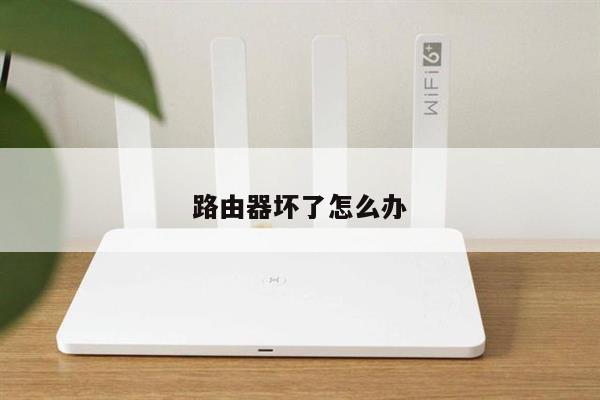
了解AirPlay路由:无线路由设置指南及使用技巧
AirPlay路由是一种无线路由器,它支持苹果公司的AirPlay技术,使您能够将音频、视频和照片从您的苹果设备无线传输到支持AirPlay的设备上。无线路由器是现代家庭网络的关键组成部分,它可以提供快速、稳定的无线连接,并允许多个设备同时连接到互联网。本文将为您介绍如何设置和优化AirPlay路由器,以获得最佳的使用体验。
1. 选择适合的AirPlay路由器
您需要选择一款适合的AirPlay路由器。在选择时,您应该考虑以下几个因素:

- 支持AirPlay:确保路由器支持AirPlay技术,以便您可以无线传输音频、视频和照片。
- 信号覆盖范围:选择具有较大覆盖范围的路由器,以确保在家中各个角落都能获得稳定的无线连接。
- 速度和带宽:选择具有较高速度和带宽的路由器,以获得更快的互联网连接和流畅的AirPlay体验。
2. 连接和设置AirPlay路由器
一旦您选择了合适的AirPlay路由器,就可以开始连接和设置它。按照以下步骤进行操作:
- 将路由器连接到电源并打开电源开关。
- 使用提供的网络电缆将路由器连接到您的宽带调制解调器。
- 打开您的苹果设备,并前往“设置”>“Wi-Fi”菜单。
- 在可用的网络列表中,选择您的AirPlay路由器的网络名称(SSID)。
- 输入您的路由器的密码(如果有)。
- 等待苹果设备连接到路由器并获取IP地址。
3. 配置AirPlay设置
一旦您的设备成功连接到AirPlay路由器,您可以进一步配置AirPlay设置以获得更好的体验。以下是一些常见的AirPlay设置:
- 路由器名称:您可以为您的路由器设置一个易于识别的名称,以便在网络中进行区分。
- 安全设置:确保启用适当的安全设置,如WPA2密码保护,以保护您的无线网络免受未经授权的访问。
- QoS设置:启用服务质量(QoS)设置,以确保在同时使用多个设备时,音频和视频的传输不会受到延迟或卡顿。
- 频道选择:尝试选择不同的无线频道,以减少干扰并提高无线信号质量。
4. 优化AirPlay路由器性能
为了获得最佳的AirPlay体验,您可以采取一些优化措施来提高路由器的性能:
- 放置位置:将路由器放置在离常用设备较近的位置,以确保信号强度和覆盖范围最大化。
- 避免干扰:将路由器远离可能引起干扰的电子设备,如微波炉、蓝牙设备和无线电话。
- 更新固件:定期检查并更新您的路由器固件,以确保获得最新的功能和安全性修复。
- 限制连接:如果您的网络带宽有限,可以限制同时连接到路由器的设备数量,以确保每个设备都能获得足够的带宽。
5. 解决AirPlay路由器问题
如果您遇到AirPlay路由器的连接或传输问题,可以尝试以下解决方法:
- 重新启动路由器和设备:有时,重新启动路由器和您的苹果设备可以解决临时的连接问题。
- 更新软件:确保您的苹果设备和路由器上的软件都是最新版本,以修复已知的问题和错误。
- 检查网络连接:确保您的宽带连接正常工作,并且没有任何网络故障。
- 重置路由器:如果以上方法都无效,您可以尝试将路由器恢复到出厂设置,然后重新设置它。
希望本文提供的AirPlay路由器设置指南和使用技巧能