U盘无线路由器:如何设置并实现无线网络共享
无线路由器是一种常见的网络设备,它可以将有线网络信号转换为无线信号,使多个设备可以无线连接到互联网。而U盘无线路由器则是一种特殊类型的无线路由器,它结合了U盘的功能,可以通过将U盘插入路由器来实现无线网络共享。本文将详细介绍如何设置U盘无线路由器以及实现无线网络共享。
在设置U盘无线路由器之前,我们需要准备以下材料和环境:

1. 一台支持U盘无线路由器功能的路由器;
2. 一个U盘;
3. 一台有线连接的电脑;
4. 一个无线设备,如手机、平板电脑或笔记本电脑。
接下来,按照以下步骤设置U盘无线路由器:
步骤一:插入U盘并连接电脑
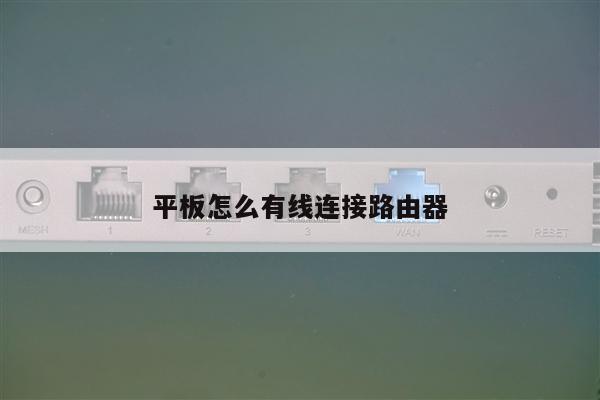
将U盘插入路由器的USB接口,并使用网线将路由器与电脑连接。确保U盘和电脑之间的连接稳定。
步骤二:登录路由器设置页面
打开电脑上的浏览器,输入路由器的IP地址(通常为192.168.1.1或192.168.0.1)进入路由器的设置页面。输入默认的用户名和密码进行登录(如果没有修改过,默认的用户名和密码通常为admin)。
步骤三:启用U盘无线共享功能
在路由器的设置页面中,找到并点击“U盘无线共享”或类似的选项。根据路由器的品牌和型号,该选项的名称可能会有所不同。在该选项中,启用U盘无线共享功能,并保存设置。
步骤四:配置无线网络
在路由器的设置页面中,找到并点击“无线设置”或类似的选项。根据个人需求,设置无线网络的名称(SSID)和密码,并保存设置。
步骤五:连接无线设备
在无线设备上,打开无线网络设置界面,搜索并连接到刚刚设置的无线网络。输入之前设置的密码,完成连接。
通过以上步骤,您已成功设置了U盘无线路由器,并实现了无线网络共享。您可以通过连接到该无线网络的设备访问互联网,并享受无线网络带来的便利。
需要注意的是,不同品牌和型号的U盘无线路由器设置步骤可能会有所不同。建议您参考路由器的用户手册或在厂商的官方网站上查找相关设置指南。
总结起来,U盘无线路由器是一种便捷的无线网络共享解决方案。通过简单的设置步骤,您可以将有线网络信号转换为无线信号,并方便地连接多个设备。无论是在家庭、办公室还是旅行中,U盘无线路由器都能为您提供稳定、快速的无线网络连接。