局域网中的路由器:如何设置无线路由器并实现网络连接
在局域网中,路由器是连接多个设备并实现网络连接的关键设备。无线路由器作为局域网中的重要组成部分,可以为多个设备提供无线网络连接。本文将详细介绍如何设置无线路由器,并实现网络连接。
1. 路由器的基本概念和功能
路由器是一种网络设备,用于将数据包从一个网络转发到另一个网络。它具有以下基本功能:

- 路由:根据目标IP地址将数据包从一个网络转发到另一个网络。
- 网络地址转换(NAT):将私有IP地址转换为公共IP地址,以实现多个设备共享一个公共IP地址。
- 防火墙:保护网络免受未经授权的访问和攻击。
- 无线网络支持:提供无线网络连接,使设备可以通过Wi-Fi连接到局域网。
2. 无线路由器的设置步骤
以下是设置无线路由器并实现网络连接的步骤:
步骤1:连接路由器
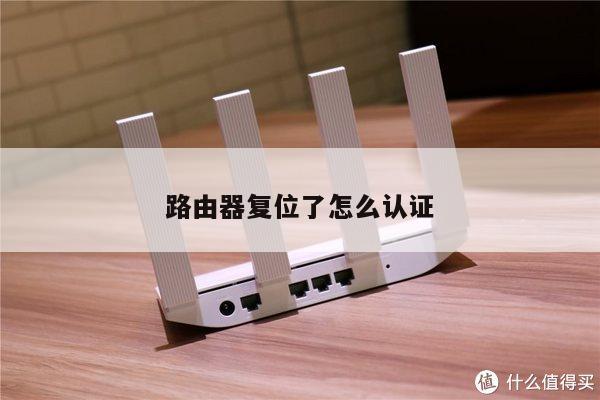
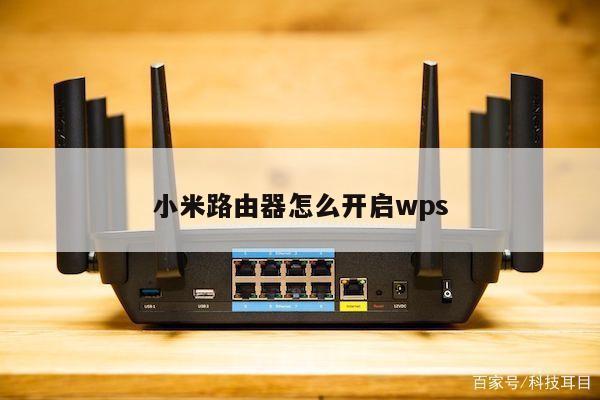
将无线路由器连接到宽带调制解调器(例如光纤、电缆或DSL调制解调器)。使用网线将调制解调器的一个端口连接到路由器的WAN口。
步骤2:配置路由器
通过打开浏览器,并在地址栏中输入默认网关IP地址(通常为192.168.1.1或192.168.0.1),进入路由器的管理界面。输入默认的用户名和密码(通常为admin/admin),进入路由器的设置界面。
步骤3:设置无线网络
在路由器设置界面中,找到无线设置选项。设置无线网络的名称(SSID)和密码,确保密码足够强壮以保护网络安全。
步骤4:启用DHCP
在路由器设置界面中,启用动态主机配置协议(DHCP),以便路由器可以自动分配IP地址给连接到网络的设备。
步骤5:保存设置并重启路由器
在完成所有设置后,保存配置并重启路由器。等待路由器重新启动后,无线网络将可用。
3. 无线路由器的常见问题和解决方法
在设置无线路由器时,可能会遇到一些常见问题。以下是一些常见问题及其解决方法:
- 连接问题:如果无线网络无法连接,请确保设备与无线路由器之间的距离不超过信号覆盖范围,并检查设备的Wi-Fi设置是否正确。
- 速度问题:如果无线网络速度较慢,可以尝试将路由器放置在更靠近设备的位置,并确保没有其他干扰源(如微波炉或无线电话)。
- 安全问题:为了保护网络安全,建议定期更改无线网络密码,并启用网络加密功能(如WPA2)。
- 重启问题:如果路由器出现问题,尝试将其重启。重启路由器可以解决临时的连接问题。
结论
在局域网中,无线路由器是实现网络连接的关键设备。通过正确设置无线路由器,并遵循网络安全最佳实践,用户可以实现多个设备之间的无线网络连接。通过了解无线路由器的基本概念、设置步骤和常见问题解决方法,用户可以更好地管理和优化局域网中的无线网络连接。