ROS路由教程:详解无线路由器设置步骤及常见问题解决
在今天的数字时代,无线路由器成为了我们日常生活中必不可少的设备之一。无线路由器通过将互联网信号转化为无线信号,使得我们可以在家中、办公室或公共场所无线连接互联网。而ROS(RouterOS)则是一种基于Linux内核的操作系统,常用于无线路由器的管理和配置。本文将详细介绍ROS路由教程,包括无线路由器的设置步骤以及常见问题的解决方法。
无线路由器设置步骤
1. 连接无线路由器:首先,将无线路由器与电源适配器连接,并将其插入电源插座。接下来,使用网线将无线路由器的WAN口(Wide Area Network)连接到宽带调制解调器(如光纤猫或ADSL调制解调器)的LAN口(Local Area Network)。

2. 连接设备:打开电脑、手机或其他无线设备的无线功能,搜索可用的无线网络。找到您的无线路由器的SSID(Service Set Identifier)并连接。
3. 登录路由器管理界面:打开您的浏览器,输入无线路由器的IP地址(通常为192.168.1.1或192.168.0.1)并按下回车键。输入默认的用户名和密码(通常为admin/admin或admin/password)登录路由器管理界面。
4. 配置基本设置:在路由器管理界面中,您可以设置无线网络的名称(SSID)、密码、加密方式等。确保选择一个强密码,并启用适当的加密方式(如WPA2-PSK)以确保网络安全。
5. 设置无线频段和通道:根据您的需求和环境,选择适当的无线频段(2.4GHz或5GHz)和通道。避免与其他无线网络频段重叠,以减少干扰和提高信号质量。
6. 配置DHCP服务器:DHCP(Dynamic Host Configuration Protocol)服务器可以自动为连接到无线网络的设备分配IP地址。确保启用DHCP服务器,并设置IP地址池的范围。
7. 设置端口转发和虚拟服务器:如果您需要从外部访问内部网络设备(如摄像头、服务器等),您可以设置端口转发或虚拟服务器。通过将外部端口映射到内部设备的IP地址和端口,实现远程访问。
8. 更新固件:定期检查无线路由器的官方网站,以获取最新的固件更新。固件更新可以修复漏洞、提升性能和增加新功能。
常见问题解决
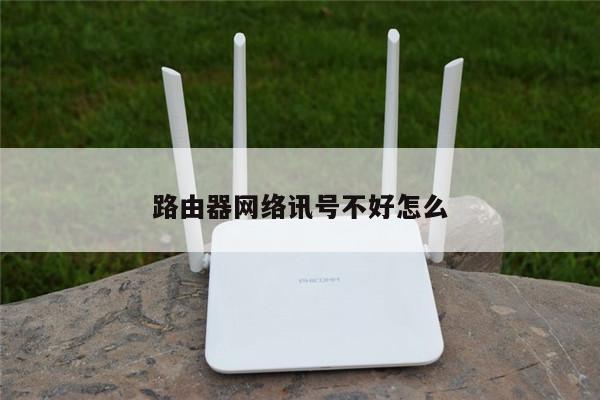
1. 无线信号弱:如果您在某些区域内无法接收到无线信号,可以尝试以下解决方法:
- 将无线路由器放置在更高的位置,以减少障碍物对信号的干扰。
- 调整无线路由器的天线方向,以获得更好的信号覆盖范围。
- 考虑使用无线信号扩展器或无线中继器来增强信号。
2. 无法连接到无线网络:如果您无法连接到无线网络,可以尝试以下解决方法:
- 确保您的设备的无线功能已打开。
- 检查您输入的无线网络密码是否正确。
- 尝试将无线路由器的无线频段和通道更改为其他可用的选项。
3. 网络速度慢:如果您的无线网络速度较慢,可以尝试以下解决方法:
- 确保无线路由器与您的设备之间没有干扰源(如微波炉、蓝牙设备等)。
- 考虑使用更高速的无线标准(如802.11ac)。
- 使用QoS(Quality of Service)功能,优先处理对网络性能影响较大的应用程序。
通过本文提供的ROS路由教程,您可以轻松地设置和配置无线路由器,并解决常见的无线网络问题。无论您是家庭用户还是企业用户,掌握这些基本的路由器设置技巧都将帮助您获得更好的无线网络体验。安全性和稳定性是无线网络设置的关键,务