路由器连接678:无线路由设置详解及常见问题解决
1. 路由器连接678的步骤
在无线路由器设置中,正确连接路由器和678网络是非常重要的。下面是路由器连接678的步骤:
1.1 确保路由器和678网络都处于正常工作状态
在开始连接之前,确保您的路由器和678网络都处于正常工作状态。检查路由器的电源指示灯是否亮起,以及678网络是否正常连接。

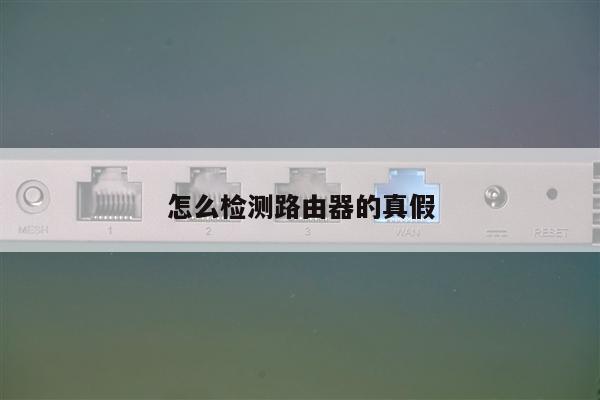
1.2 将电缆连接到路由器的WAN口
将一端插入路由器的WAN口,另一端连接到678网络提供的网络接口。确保插头牢固连接,避免松动。
1.3 配置路由器的网络设置
打开您的电脑浏览器,输入路由器的默认IP地址(通常为192.168.1.1或192.168.0.1)进入路由器的管理界面。在设置页面中,选择“网络设置”或类似选项,并选择“动态IP地址”或“静态IP地址”,根据678网络的要求进行配置。
1.4 保存设置并重启路由器
在完成网络设置后,点击“保存”或“应用”按钮,将设置保存到路由器中。重启路由器使其生效。
2. 无线路由设置的常见问题解决
在进行无线路由设置时,可能会遇到一些常见问题。下面是一些常见问题及其解决方法:
2.1 无法连接到路由器
如果您无法连接到路由器,请确保您的设备与路由器在同一局域网内,并且输入的IP地址正确。您还可以尝试重启路由器和设备,以解决连接问题。
2.2 无线信号弱或不稳定
如果您在使用无线网络时遇到信号弱或不稳定的问题,可以尝试以下解决方法:
- 将路由器放置在较高的位置,避免物理障碍物阻挡信号传输。
- 调整路由器的天线方向,以获得更好的信号覆盖范围。
- 调整无线频道,避免与其他无线设备干扰。
2.3 忘记无线网络密码
如果您忘记了无线网络密码,可以通过以下步骤重新设置密码:
- 进入路由器的管理界面,在无线设置选项中找到无线密码设置。
- 将新的密码输入到相应的字段中,并保存设置。
2.4 无法访问特定网站
如果您无法访问特定网站,但其他网站正常工作,可能是由于路由器的DNS设置问题。您可以尝试以下解决方法:
- 在路由器的管理界面中,找到DNS设置选项。
- 将DNS服务器地址更改为公共DNS服务器(如谷歌DNS:8.8.8.8和8.8.4.4)。
- 保存设置并重启路由器。