电信光纤怎么连接路由器?详细教程及设置指南
在如今的数字时代,光纤网络已经成为了许多家庭和企业的首选网络连接方式。而对于使用电信光纤网络的用户来说,如何正确连接路由器并进行设置是一个重要的问题。本文将详细介绍电信光纤如何连接路由器,并提供符合SEO无线路由设置类的文章。
1. 确认光纤网络接入方式
在开始连接路由器之前,首先需要确认光纤网络的接入方式。电信光纤网络通常有两种接入方式:光猫直连和光猫桥接。光猫直连方式是将光纤网络接入到光猫,然后通过网线将光猫与路由器直接连接;光猫桥接方式则是将光纤网络接入到光猫,然后通过网线将光猫与路由器连接,同时将光猫设置为桥接模式。

2. 连接路由器
根据光纤网络的接入方式,选择相应的连接方式。
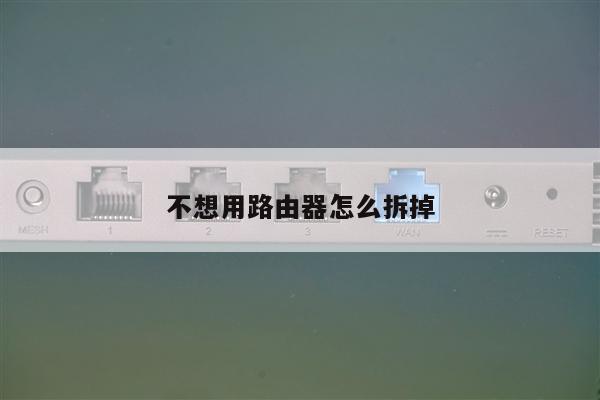
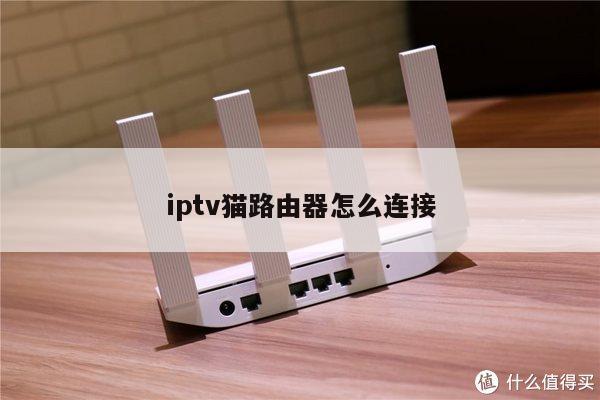
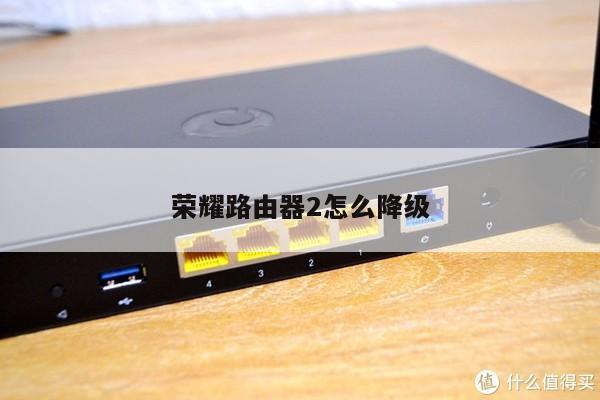
如果是光猫直连方式,首先将光纤网络接入到光猫,然后通过网线将光猫的LAN口与路由器的WAN口连接。LAN口和WAN口通常是以不同颜色的网口区分开来,确保连接正确。
如果是光猫桥接方式,将光纤网络接入到光猫,然后通过网线将光猫的LAN口与路由器的WAN口连接。接下来,需要将光猫设置为桥接模式。具体的设置方式可以参考光猫的使用说明书或者联系电信客服进行咨询。
3. 设置路由器
一旦路由器与光纤网络连接成功,接下来需要进行路由器的设置。
打开浏览器,在地址栏中输入路由器的默认IP地址。通常情况下,路由器的默认IP地址为192.168.1.1或者192.168.0.1。如果不清楚路由器的默认IP地址,可以参考路由器的使用说明书。
输入路由器的默认IP地址后,会跳转到路由器的管理界面。在管理界面中,需要输入默认的用户名和密码进行登录。默认的用户名和密码通常可以在路由器的使用说明书中找到。
登录成功后,可以进行一系列的路由器设置,包括网络名称(SSID)的设置、无线密码的设置、安全性设置等。根据个人需求进行相应的设置,确保网络的安全和稳定。
4. 连接其他设备
一旦路由器设置完成,就可以连接其他设备上网了。通过无线方式连接设备时,需要在设备的无线网络列表中找到并选择刚刚设置的网络名称(SSID),然后输入无线密码即可连接上网。
如果需要通过有线方式连接设备,可以通过网线将设备与路由器的LAN口进行连接。
总结起来,连接电信光纤网络到路由器的步骤包括确认光纤网络接入方式、连接路由器、设置路由器以及连接其他设备。按照以上步骤进行操作,就能够顺利地连接电信光纤网络并进行路由器的设置。
结语
本文详细介绍了电信光纤如何连接路由器的步骤,并提供了符合SEO无线路由设置类的文章。通过正确地连接光纤网络和路由器,并进行相应的设置,可以帮助用户享受到稳定、快速的网络连接。如果在连接和设置过程中遇到问题,建议及时联系电信客服或者寻求专业人士的帮助。