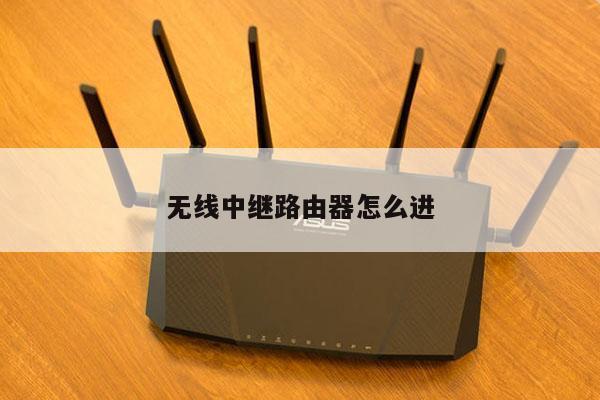
忘记路由器登录密码怎么办?无线路由设置教程及解决方案
在使用无线路由器的过程中,有时候会遇到忘记登录密码的情况,这给我们的网络设置带来了一定的困扰。如果你也遇到了这个问题,不要担心,本文将为你提供一些解决方案和无线路由设置的教程,帮助你重新登录路由器并进行必要的配置。
解决方案一:使用默认用户名和密码
大多数路由器在出厂时都会预设一个默认的用户名和密码,通常可以在路由器的背面或说明书中找到这些信息。你可以尝试使用这些默认的登录凭证来登录路由器管理界面。常见的默认用户名为“admin”,默认密码可以是“admin”、“password”或者留空。如果你没有修改过这些信息,那么使用默认凭证应该可以成功登录。

解决方案二:重置路由器
如果你无法使用默认凭证登录路由器,那么你可以考虑将路由器恢复到出厂设置。这将把所有的设置都重置为默认值,包括登录密码。重置路由器的方法有所不同,但通常可以在路由器背面找到一个小孔,通过长按该孔内的复位按钮几秒钟来进行重置。请注意,重置路由器将清除你之前的所有设置,包括无线网络名称和密码,需要重新进行配置。
解决方案三:使用路由器管理工具
如果你不想重置路由器,还可以尝试使用一些第三方的路由器管理工具来帮助你找回登录密码。这些工具通常可以通过电脑或手机连接到路由器,并提供查看和修改路由器设置的功能。你可以在应用商店或互联网上搜索并下载适用于你的路由器型号的管理工具,根据工具的指引进行操作。
无线路由设置教程
无线路由器的设置过程可以分为以下几个步骤:
1. 连接路由器:将路由器的电源插入电源插座,并使用网线将路由器的LAN口与电脑的网卡相连。
2. 打开浏览器:打开你常用的浏览器,输入路由器的默认IP地址(通常为192.168.1.1或192.168.0.1)并按下回车键。
3. 登录路由器:在弹出的登录界面中输入正确的用户名和密码,如果你已经成功找回密码,就输入你的新密码进行登录。
4. 配置无线网络:在路由器管理界面中,找到无线设置或无线网络选项,根据你的需求设置无线网络名称(SSID)和密码。建议使用强密码,并启用加密方式(如WPA2-PSK)来保护你的无线网络安全。
5. 保存设置:在完成无线网络配置后,记得点击保存或应用按钮,使设置生效。
通过以上步骤,你就可以重新登录路由器并进行必要的配置,确保你的无线网络正常运行。
总结起来,如果你忘记了路由器的登录密码,可以尝试使用默认凭证登录,或者重置路由器恢复出厂设置。如果这些方法都不起作用,可以考虑使用第三方的路由器管理工具来找回密码。在进行无线路由设置时,记得设置强密码并启用加密方式来保护你的网络安全。希望本文的解决方案和教程对你有所帮助!