如何使用网线接两个无线路由器实现更强的网络覆盖和稳定性
在现代社会中,无线网络已经成为我们生活中不可或缺的一部分。由于信号受限和干扰等问题,有时候我们可能会遇到无线网络覆盖不到的区域或者信号不稳定的情况。为了解决这些问题,一种常见的方法是使用网线连接两个无线路由器,以实现更强的网络覆盖和稳定性。本文将详细介绍如何使用网线接两个无线路由器,并提供一些相关的设置建议。
为了使用网线连接两个无线路由器,我们需要准备以下材料和设备:

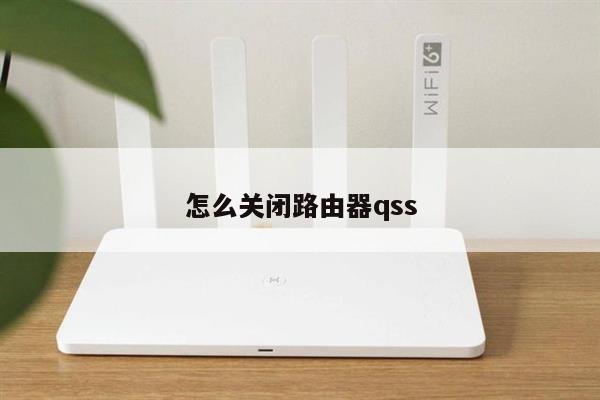
1. 两个无线路由器:一个主路由器和一个辅助路由器。主路由器连接到宽带调制解调器,并负责提供互联网连接。辅助路由器则通过网线连接到主路由器,并扩展无线网络的覆盖范围。
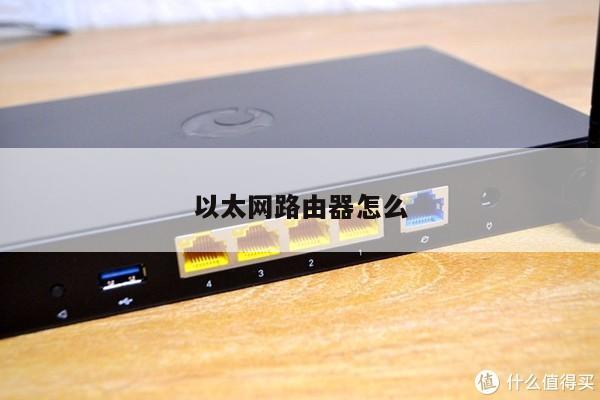
2. 网线:用于连接主路由器和辅助路由器之间的局域网口。
接下来,我们将详细介绍如何设置和配置这两个无线路由器:
步骤1:连接主路由器和宽带调制解调器
将主路由器通过网线连接到宽带调制解调器的LAN口。确保连接稳固,并确认主路由器已经成功连接到互联网。
步骤2:配置主路由器
打开浏览器,输入主路由器的IP地址,通常为192.168.1.1或192.168.0.1。输入管理员用户名和密码登录路由器的管理界面。
在管理界面中,我们可以进行一系列的设置和配置,包括网络名称(SSID)、密码、加密方式等。根据个人需求,设置一个易于识别和记忆的网络名称和密码,并选择一种安全的加密方式(如WPA2-PSK)。
步骤3:启用辅助路由器的AP模式
将辅助路由器通过网线连接到主路由器的局域网口。确保连接稳固。
打开浏览器,输入辅助路由器的IP地址,通常为192.168.1.1或192.168.0.1。输入管理员用户名和密码登录路由器的管理界面。
在管理界面中,找到并启用“AP模式”(Access Point Mode)。这将使辅助路由器工作在无线接入点模式下,通过网线连接到主路由器,并扩展无线网络的覆盖范围。
步骤4:配置辅助路由器的无线设置
在辅助路由器的管理界面中,进行与主路由器相似的设置和配置,包括网络名称(SSID)、密码、加密方式等。确保辅助路由器的无线设置与主路由器的设置相一致。
还可以调整辅助路由器的信道设置,以减少干扰并提高信号质量。选择一个较少被其他无线网络使用的信道,并进行测试以确保无线信号的稳定性和覆盖范围。
步骤5:测试和优化网络连接
完成上述设置后,我们可以通过无线设备(如手机、笔记本电脑)连接到扩展的无线网络,并测试网络连接的速度和稳定性。如果发现网络连接不稳定或速度较慢,可以尝试以下优化措施:
- 调整路由器的位置:将路由器放置在较为中心的位置,避免障碍物和干扰源。
- 调整天线方向:如果路由器有可调节的天线,可以尝试调整天线的方向,以获得更好的信号覆盖。
- 使用无线信号增强器:如果网络覆盖仍然不理想,可以考虑使用无线信号增强器来进一步扩展网络覆盖范围。