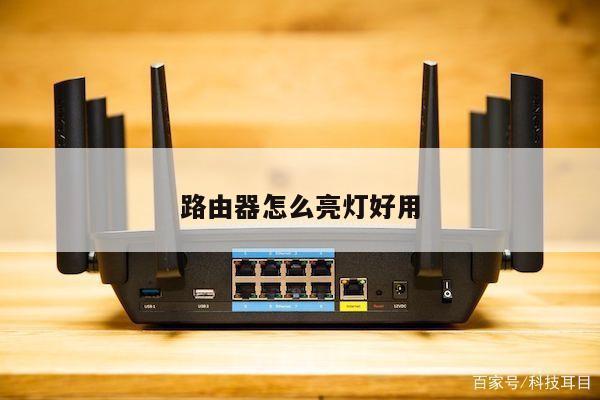
两个路由无线中继器
在这篇文章中,我们将介绍两个路由无线中继器的背景和相关知识,以及如何应对相关问题和挑战,希望对您有所帮助。
本文内容目录一览:
- 1、两个路由器怎么中继信号,中继信号需要连接网线吗?
- 2、两个路由器如何设置中继
- 3、两个路由器中继wifi怎么单独用?
- 4、两台路由器如何中继wifi网络
- 5、怎么用2个TP-link无线路由器搭建无线中继增加无线信号覆盖
两个路由器怎么中继信号,中继信号需要连接网线吗?
可以按照如下方式进行操作:
1.首先连上电脑,输入管理ip地址,进入后台,设置路由器2;
2.然后进到无限网络设置菜单,设置好SSID,频道,加密类型,密码等信息;
3.下一步进入DHCP菜单,手动关闭DHCP功能,保存成功,重启路由器待用;
4.接着输入路由器1的管理IP,登录进入后台;
5.下一步进入到无限设置中,路由器1所有的设置 一定 要保证和路由器2的设置一摸一样,最后勾选“开启WDS”,输入要桥接的无限路由器的SSID和BSSID(mac地址);
6.如果不知道,就点击“搜索”,扫描附近信号,选择刚刚配置好的路由器2的名字,点击“连接”, SSID和BSSID就会自动导入了;
7.最后,保存设置,重启路由器1, 配置成。
扩展资料
中继器的优势:
1、首先扩大了通信距离。
2、其次增加了节点的最大数目。
3、然后各个网段可使用不同的通信速率。
4、并且提高了可靠性。当网络出现故障时,一般只影响个别网段。
5、性能得到改善。
中继器的主要优点是安装简单、使用方便、价格相对低廉。他不仅起到网络距离的作用,还可以将不同传输介质的网络连接在一起。中继器工作在物理层,对于高层协议完全透明。
参考资料:百度百科-中继器

两个路由器如何设置中继
两个路由器设置中继方法:
1、准备两个无线路由器1和路由器2,把路由器1当做主由器,用路由器2来桥接路由器1,把路由2当成副路由器。
2、两路由器的IP地址要在同一个网段,将两路由的信道设为相同。
3、主路由器不需要开启WDS桥接功能,副路由需要开启并且点击扫描,填入主路由器的密钥类型和密钥,主路由器没有设置密码则无需要填。
4、主路由要开启DHCP,副路由则需关闭。
5、最后重启路由即可完成设置操作。
两个路由器中继wifi怎么单独用?
步骤1 将外网与第一个路由器链接,设置方法按说明书,将第一个路由器默认网址设置为192.168.1.1
步骤二 将第二个路由器与电脑链接,电脑IP设置为自动,然后按第二个路由器的说明书登陆第二个路由器的设置界面,在这里,我们选择链接方式为固定IP,将WAN口IP地址设置为192.168.1.2
然后设置LAN口IP为192.168.2.1,点确定之后将电脑IP地址设置为192.168.2.2,从第一个路由器上分出网线链接在第二个路由器上,设置成功。
如果第二个路由器是无线接收的或者是中继器,设置方法略同。
两台路由器如何中继wifi网络
登录下要中继的路由器,即该路由器是桥接到其他路由器上的。
登录进去后,在高级设置页面可以看到左边的无线设置下有一个无线桥接的,点击后,在右边点击组网向导,开始桥接中继。
点击选上要桥接到哪个路由器上,即选择主路由器。
选择好后,需要输入这个主路由器的wifi密码。
输入后,就会进行连接了,连接上后,就桥接成功了,二个路由器就中继好了,可以覆盖更大的范围了。
怎么用2个TP-link无线路由器搭建无线中继增加无线信号覆盖
第1个路由器,按正常设置进行拨号连接就可以,主要是第2个路由器的设置,第2个路由器不用插网线,将路由器设置为中继模式即可实现无线信号覆盖。
工具:路由器、电脑。
1、在浏览器中输入路由器的登录地址,点击回车键进行登录。
2、输入路由器的管理密码,输入完成后点击登录。
3、进入路由器管理界面以后,点击界面右上角的更多功能。
4、点击界面左边的WiFi设置。
5、继续点击页面左边的WiFi中继。
6、将WiFi中继的开关打开。
7、在列表中选择第1个路由器的名称。
8、将第1个路由器的密码输入进去,设置无误后点击连接,等待几分钟,第2个路由器连上第1个路由器的信号即可进行上网。
以上就是两个路由无线中继器的全部内容了,文章比较长感谢您的耐心阅读,希望能帮到您,