小米路由3光纤:无线路由设置详解及使用指南
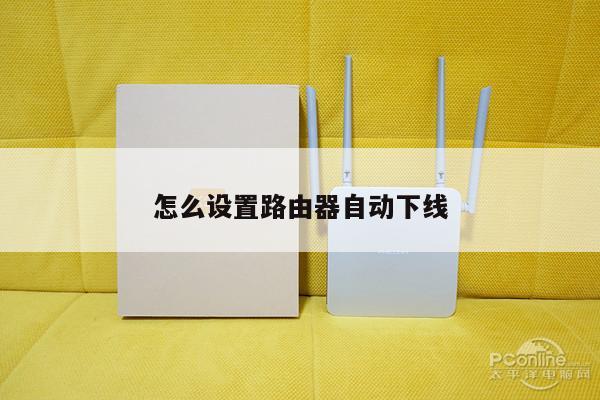
在如今高速互联网的时代,无线路由器成为了家庭和办公环境中必不可少的设备。小米路由3光纤作为一款性能出色的无线路由器,不仅能够满足我们的日常上网需求,还具备了强大的设置功能。本文将详细介绍小米路由3光纤的无线路由设置,帮助您充分发挥其性能,享受高速稳定的网络连接。
小米路由3光纤的基本设置
我们需要确保小米路由3光纤已经正确连接到光纤宽带网络。接下来,我们可以通过以下步骤进行基本设置:

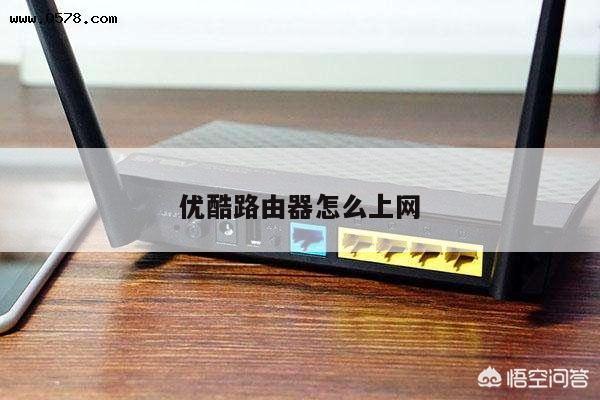
1. 连接路由器:将小米路由3光纤与宽带猫通过网线连接,确保连接稳定。
2. 电源接入:将小米路由3光纤的电源插头插入电源插座,并打开电源开关。
3. 手机APP设置:下载并安装小米路由器APP,在手机上打开APP并登录。
4. 添加路由器:在APP中选择“添加设备”,按照提示将小米路由3光纤添加到APP中。
5. 网络连接设置:在APP中选择“网络设置”,根据自己的网络类型进行相应的设置,如PPPoE、DHCP等。
小米路由3光纤的高级设置
小米路由3光纤不仅具备基本的网络设置功能,还提供了一些高级设置选项,帮助我们进一步优化网络连接:
1. 双频合一:小米路由3光纤支持2.4GHz和5GHz双频合一,可以根据需求选择合适的频段进行连接。
2. 信号增强:在“高级设置”中,我们可以选择“信号增强”,通过调整信号增强的强度来提升无线信号的覆盖范围和稳定性。
3. 家长控制:小米路由3光纤提供了家长控制功能,可以限制特定设备的上网时间和内容,保护家庭成员的网络安全。
4. 安全防护:在“高级设置”中,我们可以设置防火墙、端口转发等安全选项,提高网络的安全性。
小米路由3光纤的常见问题解决
在使用小米路由3光纤的过程中,可能会遇到一些常见的问题。以下是一些常见问题的解决方法:
1. 无法连接到路由器:首先确保路由器的电源和网络连接正常,然后尝试重新启动路由器和设备。
2. 无线信号不稳定:可以尝试调整路由器的信号增强设置,或者将路由器放置在更合适的位置,避免干扰。
3. 无法访问特定网站:检查路由器的防火墙设置,确保没有屏蔽了该网站的访问。
4. 无法连接到特定设备:检查设备的网络设置,确保与路由器的连接方式匹配。
总结
小米路由3光纤作为一款功能强大的无线路由器,不仅提供了基本的网络设置功能,还具备了一些高级设置选项。通过正确的设置和优化,我们可以充分发挥小米路由3光纤的性能,享受快速稳定的网络连接。在使用过程中遇到问题时,我们可以根据常见问题解决方法进行排查和解决。希望本文对您在无线路由器设置方面有所帮助。