思科家用路由器:详细设置指南及无线网络优化技巧
什么是思科家用路由器?
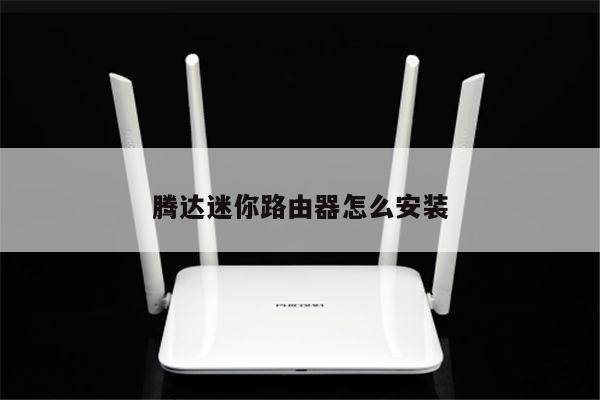
思科家用路由器是一种具有无线网络功能的设备,用于在家庭环境中创建和管理无线局域网(WLAN)。它允许多个设备(如手机、电脑、智能家居设备等)通过Wi-Fi连接到互联网,并提供稳定、高速的网络连接。
为什么选择思科家用路由器?
思科是全球领先的网络设备供应商之一,其家用路由器以其卓越的性能、稳定性和安全性而闻名。它们提供了广泛的功能和配置选项,使用户能够根据自己的需求和偏好进行个性化设置。

思科家用路由器的设置步骤
1. 连接路由器:将思科家用路由器与宽带调制解调器(如光纤或电缆调制解调器)通过以太网线连接起来。
2. 电源连接:将路由器插入电源插座,并打开电源开关。
3. 访问管理界面:打开您的电脑或移动设备的浏览器,输入路由器的默认IP地址(通常为192.168.1.1或192.168.0.1)并按下回车键。
4. 登录路由器:在管理界面中输入默认的用户名和密码(通常为admin/admin),然后点击登录。
5. 设置无线网络名称(SSID):在无线设置选项中,您可以为您的家庭网络设置一个独特的名称,以便其他设备能够识别并连接到它。
6. 设置无线网络密码:在安全设置选项中,您可以为您的家庭网络设置一个安全密码,以防止未经授权的设备访问您的网络。
7. 配置其他网络选项:根据您的需求,您可以设置其他网络选项,如IP地址分配、端口转发、动态DNS等。
8. 保存设置:在完成所有设置后,不要忘记点击保存按钮以应用并保存您的更改。
思科家用路由器的无线网络优化技巧
1. 选择合适的位置:将路由器放置在离您常用设备较近的位置,避免障碍物阻挡无线信号传输。
2. 避免信号干扰:将路由器远离其他电子设备(如微波炉、蓝牙设备等),以减少无线信号干扰。
3. 调整信号频段:在路由器的管理界面中,选择较少被其他网络使用的无线频段,以提高信号质量和稳定性。
4. 更新固件:定期检查并更新路由器的固件版本,以确保获得最新的性能优化和安全更新。
5. 使用QoS功能:通过启用路由器上的服务质量(QoS)功能,您可以优先处理对您来说更重要的网络流量,如视频流或在线游戏。
6. 设置访客网络:为访客设置一个独立的无线网络,以防止他们访问您的私人网络和文件。
7. 使用无线信号扩展器:如果您的家庭较大或有信号覆盖问题,可以考虑使用思科的无线信号扩展器来增强信号覆盖范围。
总结: