路由器连接猫视频:详细教程及设置指南
一、为什么需要将路由器与猫连接?
在家庭网络中,路由器和猫(光纤猫或者ADSL猫)扮演着不可或缺的角色。猫负责将网络信号传输到家庭,而路由器则负责将信号分发给各个设备,实现多设备同时上网。将路由器与猫连接是建立稳定、高速的家庭网络的关键步骤之一。
二、连接路由器和猫的方法
连接路由器和猫的方法主要取决于你的网络类型。下面将分别介绍光纤和ADSL网络的连接方法。

1. 光纤网络连接方法
光纤网络通常使用光纤猫进行连接。具体步骤如下:
1. 将光纤猫的光纤接口与光纤入口连接。
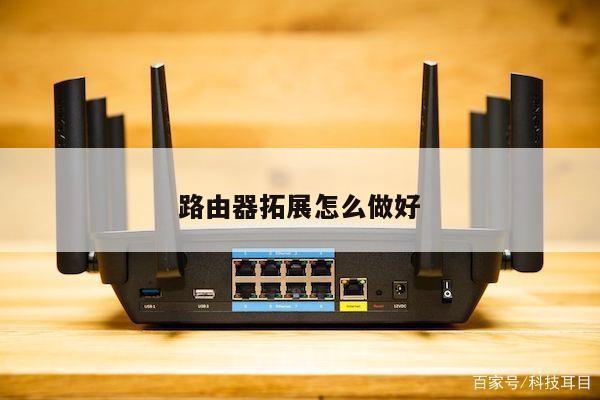
2. 将光纤猫的LAN口(或者标有LAN的接口)与路由器的WAN口(或者标有WAN的接口)连接。
3. 打开路由器的电源,等待路由器启动。
2. ADSL网络连接方法
ADSL网络通常使用ADSL猫进行连接。具体步骤如下:
1. 将电话线插入ADSL猫的LINE口。
2. 将ADSL猫的LAN口(或者标有LAN的接口)与路由器的WAN口(或者标有WAN的接口)连接。
三、路由器连接猫视频教程
以下是一段关于路由器连接猫的视频教程,详细展示了如何连接路由器和猫,并进行设置的步骤和操作。
(在这里插入视频链接)
四、无线路由器设置指南
无线路由器的设置是连接路由器和猫后的重要步骤,下面将介绍无线路由器的基本设置指南。
1. 连接至路由器
1. 打开电脑或移动设备的Wi-Fi设置。
2. 在可用的Wi-Fi网络列表中,找到并选择你的无线路由器的网络名称(SSID)。
3. 输入无线路由器的预设密码(通常可以在路由器背面找到)。
2. 登录路由器管理界面
1. 打开任意浏览器,输入无线路由器的默认IP地址(通常为192.168.1.1或192.168.0.1)。
2. 输入默认的用户名和密码进行登录(通常为admin/admin或者admin/password)。
3. 修改无线网络名称和密码
1. 在路由器管理界面中,找到无线设置或者Wi-Fi设置选项。
2. 修改无线网络名称(SSID)为你喜欢的名称。
3. 修改无线网络密码为安全且易于记忆的密码。
4. 设置其他无线网络选项
在路由器管理界面中,你还可以进行以下设置:
- 设置无线网络加密类型(例如WPA2-PSK)。
- 启用或禁用无线网络广播。
- 设置无线网络频段(2.4GHz或5GHz)。
5. 保存并应用设置
完成上述设置后,记得点击保存或应用按钮,使设置生效。
六、总结
通过本文的介绍和视频教程,你应该已经掌握了将路由器与猫连接的方法,以及无线路由器的基本设置指南。这些步骤和操作将帮助你建立一个稳定、高速的家庭网络,让你的各个设备同时畅享互联网。记得根据实际情况选择光纤或ADSL网络的连接方法,并根据个人需求进行无线路由器的设置。祝你上网愉快!