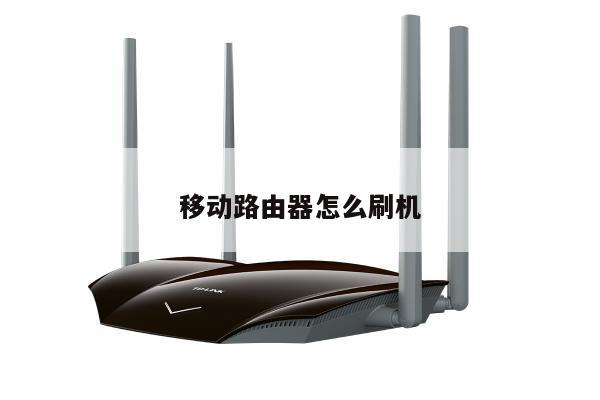
路由器外网怎么连接?详细解析与设置指南
在现代社会中,无线路由器已经成为了人们生活中不可或缺的一部分。对于一些用户来说,连接无线路由器到外网可能会变得有些困难。本文将详细解析路由器外网连接的方法,并提供相关设置指南,帮助您轻松完成连接过程。
1. 确保网络设备连接正确
在开始设置之前,确保您的网络设备连接正确。将您的宽带调制解调器(如光纤、电缆或DSL调制解调器)连接到互联网服务提供商(ISP)提供的网络接入点。将一根以太网电缆连接到调制解调器的一个端口,并将另一端连接到无线路由器的WAN(广域网)端口。

2. 进入路由器管理界面
要设置无线路由器连接到外网,您需要进入路由器的管理界面。查看路由器上的标签或手册,找到默认的管理IP地址、用户名和密码。在您的计算机上打开任意浏览器,输入管理IP地址,并按下回车键。这将打开路由器的登录页面,您需要输入正确的用户名和密码才能进入管理界面。
3. 配置无线路由器的WAN设置
一旦进入路由器的管理界面,找到WAN设置选项。在这里,您需要选择正确的连接类型,根据您的互联网服务提供商的要求进行设置。常见的连接类型包括动态IP地址(DHCP)、静态IP地址、PPPoE等。如果您不确定应该选择哪种连接类型,请咨询您的互联网服务提供商。
4. 输入ISP提供的网络设置
在WAN设置中,您需要输入ISP提供的网络设置信息,例如IP地址、子网掩码、默认网关和DNS服务器等。这些信息通常可以在您的互联网服务提供商处获取。确保您输入的信息准确无误,以确保正确连接到外网。
5. 保存并重启路由器
完成WAN设置后,单击“保存”或“应用”按钮以保存更改。您需要重启路由器以使更改生效。在路由器管理界面中找到重启选项,并点击确认重启。等待路由器重新启动后,它将尝试连接到外网。
6. 检查外网连接
一旦路由器重新启动,您可以通过打开浏览器并尝试访问任意网站来检查外网连接是否成功。如果您能够成功访问网站,则表示您的路由器已成功连接到外网。
7. 遇到问题时的解决方法
如果您在连接路由器到外网时遇到问题,可以尝试以下解决方法:
- 检查所有连接是否正确连接,并确保电缆没有损坏。
- 重启调制解调器和路由器,有时候重新启动可以解决连接问题。
- 确保您的路由器固件是最新版本,您可以在路由器管理界面中查找固件更新选项。
- 如果问题仍然存在,您可以联系您的互联网服务提供商以获得进一步的帮助和支持。
总结
连接路由器到外网可能需要一些配置和设置,但遵循上述步骤,您应该能够成功连接到外网。确保您的网络设备连接正确,并正确配置WAN设置以及ISP提供的网络信息。如果遇到问题,请参考解决方法或联系您的互联网服务提供商以获得帮助。