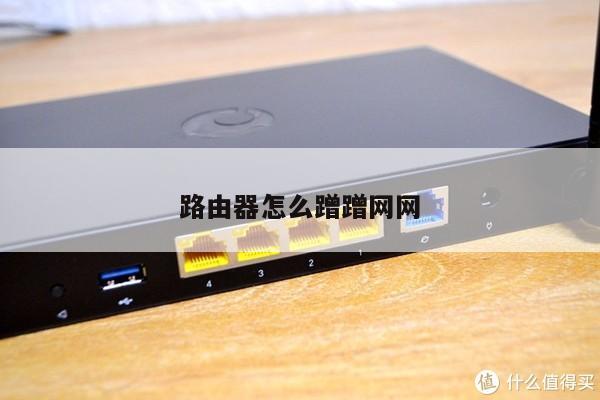
网关地址和路由器地址:详细解析及无线路由设置指南
在网络设置和无线路由器配置中,网关地址和路由器地址是两个重要的概念。本文将详细解析这两个术语,并提供关于无线路由器设置的指南,帮助您轻松完成无线网络的配置。
什么是网关地址?
网关地址是指网络中用于连接不同网络的设备或节点。它是数据包传输的出口点,将数据包从一个网络发送到另一个网络。在大多数家庭网络中,网关地址通常是路由器的IP地址。当您的设备发送请求到互联网上的某个服务器时,数据包将首先发送到网关地址,然后通过网关连接到互联网。

什么是路由器地址?
路由器地址是指您的无线路由器在局域网中的唯一标识。它是您连接到无线网络时所需的地址。路由器地址通常是一个IP地址,例如192.168.1.1或192.168.0.1。通过输入路由器地址,您可以访问无线路由器的设置页面,进行网络配置和管理。
无线路由器设置指南
无线路由器的设置过程可能因品牌和型号而有所不同,但以下步骤适用于大多数无线路由器。
1. 连接和登录:将无线路由器连接到电源并使用网线将其连接到电脑。打开浏览器,输入路由器地址,并按下回车键。这将打开无线路由器的登录页面。输入默认的用户名和密码进行登录。如果您不知道默认的登录凭据,可以在无线路由器的背面或说明书中找到。
2. 更改管理员密码:为了增加网络的安全性,建议您在首次登录后更改管理员密码。选择“设置”或“管理”选项,然后找到“更改密码”或类似的选项。输入新的密码并保存设置。
3. 设置无线网络名称(SSID):选择“无线设置”或类似选项,找到“网络名称(SSID)”字段。输入您喜欢的无线网络名称,并保存设置。这是您将在设备上看到的网络名称。
4. 设置加密密码:在无线设置页面中,找到“安全性”或“加密”选项。选择WPA2或WPA3加密类型,并输入一个强密码。这将确保只有授权的设备可以连接到您的无线网络。
5. 分配IP地址:选择“局域网设置”或类似选项,找到“IP地址分配”或“DHCP”字段。确保启用DHCP功能,以便无线路由器可以自动为连接到网络的设备分配IP地址。
6. 保存设置:在完成所有必要的配置后,确保保存设置。这将应用您所做的更改并重新启动无线路由器。
总结
网关地址和路由器地址在网络设置和无线路由器配置中扮演着重要的角色。网关地址是数据包传输的出口点,而路由器地址是无线路由器在局域网中的唯一标识。通过正确设置无线路由器,您可以创建一个安全可靠的无线网络,为您的设备提供快速的互联网连接。每个无线路由器的设置过程可能略有不同,因此请参考您的路由器说明书以获取详细的设置指南。