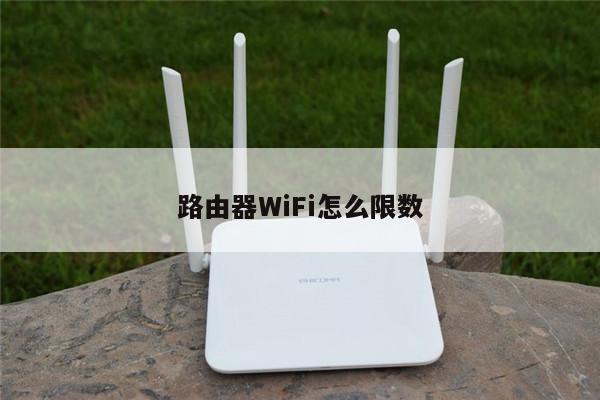
如何设置无线路由器并添加另一个路由器以扩展网络覆盖范围
在现代社会中,无线网络已经成为我们生活中不可或缺的一部分。有时候我们可能会发现现有的无线路由器覆盖范围不够广,导致信号弱或无法覆盖到某些区域。解决这个问题的一个方法就是添加另一个路由器来扩展网络覆盖范围。本文将为您介绍如何设置无线路由器并添加另一个路由器以扩展网络覆盖范围。
第一步:选择合适的无线路由器
您需要选择一个合适的无线路由器来扩展网络覆盖范围。在选择路由器时,您应该考虑以下几个因素:

1. 无线标准:选择支持最新无线标准(如802.11ac)的路由器,以确保更快的速度和更稳定的连接。
2. 信号强度:选择具有强大信号覆盖范围的路由器,以确保信号能够覆盖到您想要扩展的区域。
3. 品牌和质量:选择知名品牌的路由器,以确保良好的质量和可靠性。
第二步:设置第一个无线路由器
一旦您选择了合适的无线路由器,接下来就是设置第一个无线路由器。以下是设置第一个无线路由器的步骤:
1. 连接路由器:将无线路由器连接到您的宽带调制解调器(通常是通过以太网线连接)。
2. 访问路由器设置页面:打开您的浏览器,输入路由器的默认IP地址(通常是192.168.0.1或192.168.1.1),并按下回车键。
3. 登录路由器:输入您的路由器的用户名和密码,然后点击登录按钮。
4. 配置无线网络:在路由器设置页面中,找到无线设置选项,并进行以下配置:
- 设置无线网络名称(SSID):为您的无线网络起一个易于识别的名称。
- 设置安全性选项:选择适当的安全性选项(如WPA2-PSK),并设置一个强密码来保护您的网络。
- 保存设置:保存您的无线网络设置,并重启路由器。
第三步:设置第二个无线路由器
一旦您设置好了第一个无线路由器,接下来就是设置第二个无线路由器以扩展网络覆盖范围。以下是设置第二个无线路由器的步骤:
1. 将第二个路由器连接到电源,并将其与第一个路由器通过以太网线连接。
2. 访问第二个路由器的设置页面:打开您的浏览器,输入第二个路由器的默认IP地址,并按下回车键。
3. 登录第二个路由器:输入第二个路由器的用户名和密码,然后点击登录按钮。
4. 配置第二个无线路由器:在第二个路由器的设置页面中,找到无线设置选项,并进行以下配置:
- 将第二个路由器设置为桥接模式(Bridge Mode):这将使第二个路由器成为第一个路由器的无线信号中继器。
- 设置相同的无线网络名称(SSID)和安全性选项:确保第二个路由器的无线网络设置与第一个路由器相同。
- 保存设置:保存您的无线网络设置,并重启第二个路由器。
第四步:测试网络连接
完成以上步骤后,您可以测试网络连接是否正常。将您的设备连接到第二个无线路由器的无线网络,然后尝试访问互联网和其他网络资源。如果一切正常,您现在应该能够在扩展区域内获得良好的无线信号。