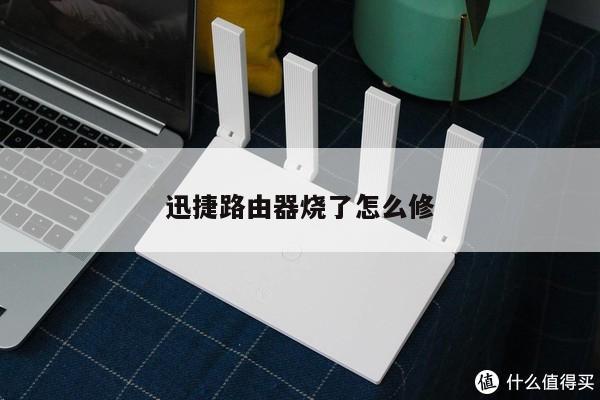
解决无线路由器打不开网页的问题 - 详细指南和设置教程
无线路由器是我们日常生活中连接互联网的重要设备之一。有时候我们可能会遇到无法打开网页的问题,这可能会给我们的网络体验带来很大的困扰。在本文中,我们将详细介绍如何解决无线路由器打不开网页的问题,并提供相关设置的教程。
1. 确认无线路由器的连接状态
我们需要确认无线路由器的连接状态是否正常。请确保路由器的电源已经打开,并且显示灯处于正常工作状态。检查无线路由器的连接线是否插好,确保无线信号正常传输。

2. 检查无线路由器的网络设置
接下来,我们需要检查无线路由器的网络设置是否正确。通过输入默认网关地址(通常是192.168.1.1或192.168.0.1)进入路由器的管理界面。在管理界面中,我们可以检查无线网络的名称(SSID)、密码、加密方式等设置是否正确。如果有任何错误或不匹配的地方,请进行相应的修改并保存设置。
3. 重启无线路由器和设备
有时候,无线路由器和设备之间的连接可能会出现问题。为了解决这个问题,我们可以尝试重启无线路由器和设备。关闭无线路由器的电源,等待几秒钟后再重新开启。我们也可以重启连接无线路由器的设备,如手机、电脑等。通过这样的方式,可以重新建立无线连接,解决可能存在的连接问题。
4. 检查无线频道设置
在一些情况下,无线路由器可能会与附近的其他无线设备发生干扰,导致无法打开网页。为了解决这个问题,我们可以尝试更改无线路由器的频道设置。在路由器的管理界面中,找到无线设置选项,并将频道设置为一个较少使用的频道,以减少干扰的可能性。
5. 更新无线路由器的固件
无线路由器的固件是其操作系统的一部分,定期更新固件可以修复一些已知的问题和漏洞。通过访问无线路由器的管理界面,我们可以检查是否有可用的固件更新。如果有,请按照界面上的指示进行更新。请注意,在更新固件之前,务必备份当前的设置,以防止意外的数据丢失。
6. 重置无线路由器到出厂设置
如果以上方法都无法解决问题,我们可以考虑将无线路由器恢复到出厂设置。通过在路由器上找到“恢复出厂设置”按钮,并按住几秒钟,可以将路由器的设置恢复到默认状态。请注意,这将清除所有自定义设置,并将路由器恢复到初始状态。在执行此操作之前,请确保已备份重要的设置和数据。
总结起来,无线路由器打不开网页的问题可能是由于连接状态、网络设置、干扰等多种因素引起的。通过检查连接状态,确认网络设置,重启路由器和设备,更改频道设置,更新固件或恢复出厂设置等方法,我们可以解决这个问题并恢复正常的网络使用体验。