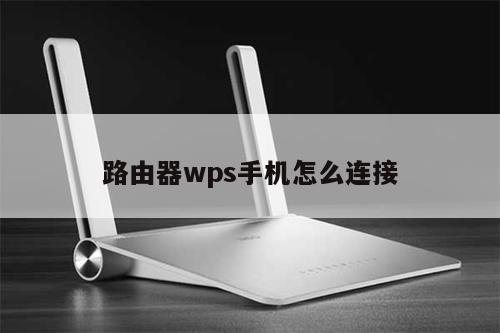
迅捷310无线路由器:详细设置指南及常见问题解答
迅捷310无线路由器:完全指南,从设置到故障排除
迅捷310无线路由器:简单易用的设置步骤和高效网络体验
迅捷310无线路由器:一站式设置指南,助您快速搭建稳定网络
迅捷310无线路由器:解锁高速无线网络,畅享智能生活
迅捷310无线路由器:设置技巧大揭秘,让您的网络更出色
迅捷310无线路由器:网络设置必备,轻松应对各种场景
迅捷310无线路由器:高速稳定的无线网络,畅享流畅上网体验
迅捷310无线路由器:一键设置,轻松构建安全可靠的家庭网络
迅捷310无线路由器:网络设置技巧大公开,助您成为网络大师
迅捷310无线路由器是一款功能强大且易于设置的无线路由器,为用户提供高速、稳定的无线网络连接。本文将详细介绍如何进行迅捷310无线路由器的设置,并提供常见问题的解答,帮助您快速搭建稳定的网络环境。
一、迅捷310无线路由器设置步骤
1. 确保您已经购买了迅捷310无线路由器,并将其正确连接到您的宽带接入设备(例如光猫或ADSL调制解调器)。

2. 打开您的电脑或移动设备,并确保已连接到迅捷310无线路由器的Wi-Fi网络。
3. 打开任意浏览器,并在地址栏中输入默认的迅捷310无线路由器管理界面的IP地址(通常为192.168.1.1)。
4. 输入默认的用户名和密码(通常为admin/admin),登录到迅捷310无线路由器的管理界面。
5. 在管理界面中,您可以进行各种设置,包括无线网络名称(SSID)、密码、安全性设置、端口转发等。根据您的需求进行相应的设置,并点击保存应用。
6. 完成设置后,您的迅捷310无线路由器将重新启动,并应用您所做的更改。您现在可以连接到新设置的无线网络,并享受高速、稳定的无线上网体验了。
二、迅捷310无线路由器常见问题解答
1. 为什么我无法访问迅捷310无线路由器的管理界面?
答:请确保您的设备已正确连接到迅捷310无线路由器的Wi-Fi网络,并尝试使用正确的IP地址和默认用户名/密码进行登录。如果问题仍然存在,请尝试重新启动您的路由器和设备。
2. 如何更改迅捷310无线路由器的Wi-Fi密码?
答:登录到迅捷310无线路由器的管理界面后,导航到无线设置页面,您可以在此处更改Wi-Fi密码。确保选择一个强密码,并定期更改以提高网络安全性。
3. 我如何设置迅捷310无线路由器的端口转发?
答:在管理界面中,导航到端口转发或虚拟服务器设置页面,您可以添加需要转发的端口和协议。确保正确配置端口转发规则,并保存应用更改。
4. 我的迅捷310无线路由器信号不稳定,如何解决?
答:尝试将迅捷310无线路由器放置在距离您常用设备较近的位置,并避免干扰源(如微波炉、无线电话等)的干扰。您还可以尝试更改无线信道以减少干扰。
5. 如何更新迅捷310无线路由器的固件?
答:登录到迅捷310无线路由器的管理界面后,导航到系统设置或固件升级页面,您可以检查是否有新的固件版本可用。如果有,请按照指示进行固件升级。