无线路由器向导设置:详解无线网络配置步骤及常见问题解决
在现代社会中,无线网络已经成为人们生活和工作中必不可少的一部分。要使用无线网络,我们需要一个无线路由器,并进行向导设置。本文将详细介绍无线路由器向导设置的步骤,并解决一些常见问题,帮助您顺利配置无线网络。
1. 连接无线路由器
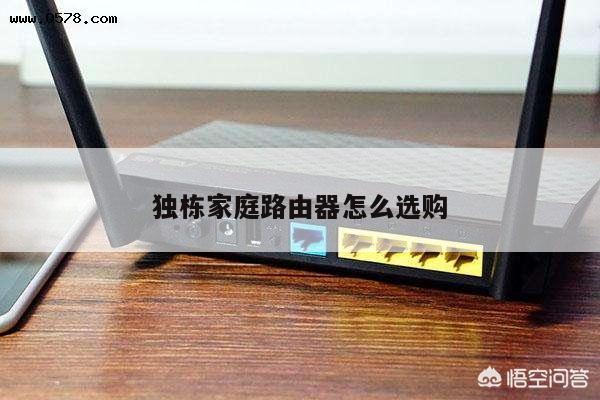
将无线路由器与电源适配器连接,并将其插入电源插座。使用一根网线将无线路由器的LAN口连接到您的电脑的网口上。确保所有连接牢固可靠。

2. 访问无线路由器设置页面
打开您的浏览器(如Chrome、Firefox等),在地址栏中输入无线路由器的默认IP地址(通常为192.168.1.1或192.168.0.1),然后按下Enter键。您将进入无线路由器的设置页面。
3. 输入管理员账号和密码
在无线路由器设置页面中,您需要输入管理员账号和密码来登录。这些信息通常可以在无线路由器的背面或说明书上找到。输入正确的管理员账号和密码,然后点击登录。
4. 配置无线网络名称(SSID)
在无线路由器设置页面中,找到无线设置或无线网络设置选项。在这里,您可以设置无线网络的名称(也称为SSID)。选择一个易于记忆且独特的名称,并确保启用无线网络功能。
5. 设置无线网络密码
在无线路由器设置页面中,找到无线安全或无线加密选项。选择一个安全的加密方式(如WPA2-PSK),然后输入一个强密码。强密码应包含字母、数字和特殊字符,并且长度不少于8位。
6. 保存并应用设置
在完成无线网络名称和密码的设置后,记得点击保存或应用设置按钮,以使更改生效。无线路由器将重新启动,并应用您的新设置。
常见问题解决:
1. 无法访问无线路由器设置页面
如果您无法通过输入默认IP地址访问无线路由器设置页面,请确保您的电脑与无线路由器的连接正常。检查网线是否插好,或尝试使用另一根网线。如果问题仍然存在,请尝试重启无线路由器。
2. 忘记管理员账号和密码
如果您忘记了无线路由器的管理员账号和密码,您可以尝试将无线路由器恢复到出厂设置。您可以在无线路由器的背面找到一个重置按钮。使用一个尖锐的物体(如牙签)按下重置按钮,直到指示灯开始闪烁。您可以使用默认的管理员账号和密码登录。
3. 无线网络连接不稳定
如果您的无线网络连接不稳定或经常断开,您可以尝试以下解决方法:
- 将无线路由器放置在离您使用无线网络设备最近的位置,以提高信号强度。
- 避免将无线路由器放置在金属或障碍物附近,以减少信号干扰。
- 更新无线路由器的固件版本,以修复可能存在的问题。
- 尝试更改无线信道,以避免与其他无线网络冲突。