Win7如何连接路由器?详细步骤和设置方法
在现代家庭和办公环境中,无线路由器是连接互联网的关键设备之一。对于使用Windows 7操作系统的用户来说,连接无线路由器是一个必不可少的步骤。本文将详细介绍如何在Windows 7系统下连接无线路由器,并提供相关的设置方法。
步骤一:检查硬件设备
在开始连接无线路由器之前,您需要确保以下硬件设备已经准备就绪:

1. 一台已安装Windows 7操作系统的电脑或笔记本电脑。
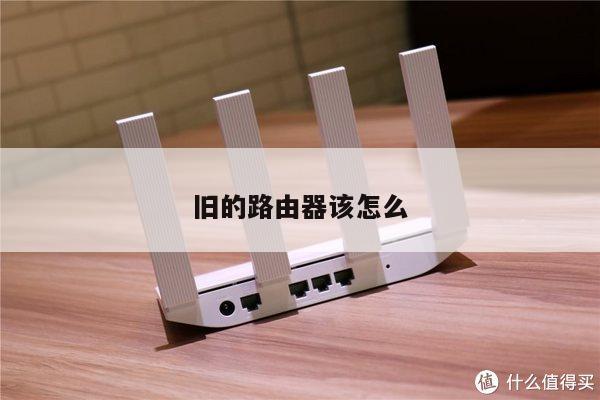
2. 一个无线路由器,确保其已正确连接到电源并且处于工作状态。
3. 一个无线网卡,如果您的电脑或笔记本没有内置无线网卡,您可以购买一个外置的无线网卡并正确安装。
步骤二:打开网络和共享中心
1. 单击任务栏右下角的网络图标,然后选择“打开网络和共享中心”。
2. 在“网络和共享中心”窗口中,点击“设置新的连接或网络”。
步骤三:设置无线网络连接
1. 在“设置新的连接或网络”窗口中,选择“连接到互联网”并点击“下一步”。
2. 在接下来的窗口中,选择“无线”并点击“下一步”。
3. 在“输入您要连接到的无线网络名称”窗口中,选择您要连接的无线网络,并确保勾选“自动连接”选项。
4. 如果您的无线网络设置了密码,将会出现“输入安全密钥”窗口,请输入正确的密码,并确保勾选“显示字符”选项以查看输入的密码。
5. 点击“下一步”继续。
步骤四:连接到无线网络
1. Windows 7将会尝试连接到您选择的无线网络。如果连接成功,将会显示“成功连接到网络”的消息。
2. 如果连接失败,请检查您输入的密码是否正确,并确保您的无线路由器处于工作状态。
3. 如果您的无线网络没有设置密码,连接过程将会更加简单,Windows 7将会自动连接。
步骤五:配置无线网络设置
1. 连接成功后,您可以点击“查看无线网络”以查看当前连接的无线网络信息。
2. 如果您需要更改无线网络设置,可以返回到“网络和共享中心”,点击“更改适配器设置”来进行相关设置。
通过按照以上步骤,您可以在Windows 7系统下成功连接到无线路由器,并享受互联网的便利。请注意,不同的无线路由器品牌和型号可能会有些许差异,但基本的连接步骤和设置方法大致相同。
总结
本文提供了在Windows 7系统下连接无线路由器的详细步骤和设置方法。通过按照这些步骤,您可以轻松地连接到无线网络,并享受互联网的便利。请记住,确保您的无线路由器处于工作状态并且正确设置了密码,以保障网络的安全性。如果您遇到任何问题,请参考相关的用户手册或联系无线路由器厂商的技术支持。