10m宽带用路由器:如何设置符合SEO无线路由器
在如今高速互联网时代,10m宽带已成为许多家庭和办公室的常见网络选择。为了充分利用这一高速连接,正确设置无线路由器是至关重要的。本文将为您提供关于10m宽带用路由器的详细描述,并教您如何设置一个符合SEO的无线路由器。
1. 选择适合的无线路由器
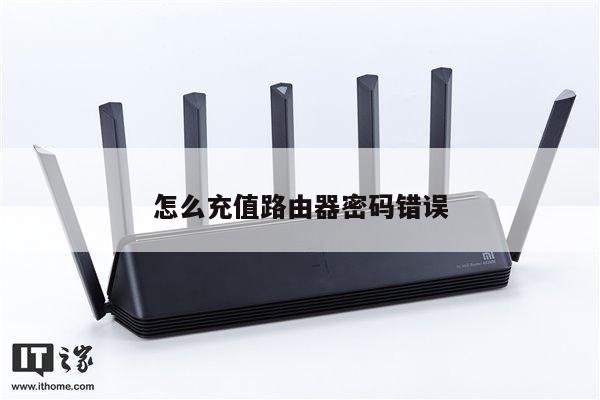
您需要选择一个适合您的10m宽带的无线路由器。确保选择一个具有高速传输和稳定连接的路由器。考虑到您的网络需求,选择一个具有适当覆盖范围和多个天线的路由器,以确保信号覆盖到您的整个家庭或办公室。

2. 连接无线路由器
将无线路由器连接到您的10m宽带网络。使用一个以太网电缆将路由器的WAN口连接到您的宽带调制解调器。确保连接稳固,并且电缆没有损坏。
3. 访问路由器设置界面
打开您的浏览器,并在地址栏中输入路由器的IP地址。这个IP地址可以在路由器的用户手册中找到。输入IP地址后,按下回车键,您将被重定向到路由器的设置界面。
4. 设置无线网络名称(SSID)
在路由器设置界面中,找到无线网络设置选项。在这里,您可以设置您的无线网络名称,也称为SSID。确保选择一个有意义且易于识别的名称。这将帮助您的访客和设备轻松连接到您的网络。
5. 设置无线网络密码
在无线网络设置选项中,您还可以设置无线网络的密码。强烈建议您使用一个强大的密码来保护您的网络免受未经授权的访问。确保密码包含字母、数字和特殊字符,并且长度至少为8个字符。
6. 启用网络加密
为了进一步保护您的无线网络,您应该启用网络加密。在设置界面中,找到加密设置选项,并选择一个适当的加密类型,如WPA2。确保设置一个强大的加密密钥,只有您和授权用户才能访问您的网络。
7. 更新路由器固件
定期更新您的路由器固件是非常重要的,因为它可以提供更好的性能和安全性。在设置界面中,找到固件更新选项,并检查是否有可用的更新。如果有更新,按照说明进行更新。
8. 设置访问控制
为了进一步保护您的网络,您可以设置访问控制规则。在设置界面中,找到访问控制选项,并设置允许或拒绝特定设备访问您的网络。这可以帮助您阻止未经授权的设备连接到您的网络。
9. 优化无线信号
如果您的无线信号不稳定或覆盖范围有限,您可以采取一些措施来优化无线信号。确保将路由器放置在中心位置,远离干扰源。调整路由器的天线方向,以获得最佳信号覆盖。您还可以尝试使用信号增强器或无线中继器来扩大信号范围。
10. 定期检查网络安全性
定期检查您的网络安全性是非常重要的。确保路由器的防火墙和安全设置是启用的,并定期更改无线网络密码。监控您的网络设备,确保只有授权的设备连接到您的网络。