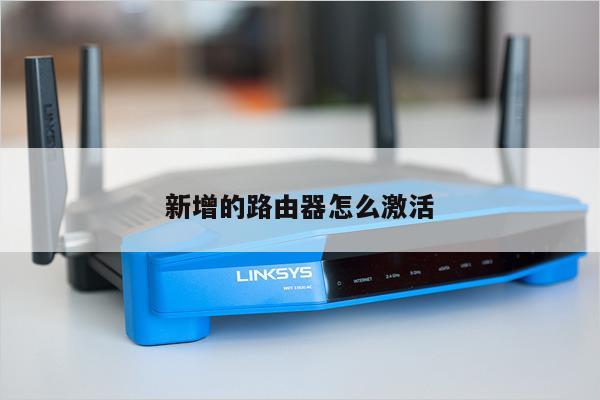
Win7路由器怎么设置?详细教程及步骤
在本文中,我们将详细介绍如何在Windows 7操作系统中设置无线路由器。无线路由器是一种网络设备,它允许您在家庭或办公室中共享互联网连接。通过正确设置无线路由器,您可以轻松地连接多个设备,如电脑、手机、平板等,享受无线网络的便利。
步骤1:准备工作
在开始设置之前,确保您已经准备好以下材料:

1. 一台Windows 7操作系统的电脑
2. 一个无线路由器(请参考您的无线路由器的用户手册获取更多信息)
3. 一个以太网网线(用于连接无线路由器和电脑)
步骤2:连接无线路由器
1. 将无线路由器的电源线插入电源插座,并打开无线路由器。
2. 使用以太网网线将无线路由器的LAN端口与电脑的网卡连接。确保连接稳固。
步骤3:访问无线路由器设置页面
1. 打开您的Web浏览器(如Chrome、Firefox等)。
2. 在地址栏中输入默认的无线路由器IP地址。通常情况下,无线路由器的IP地址为192.168.1.1或192.168.0.1。如果您不确定,请参考无线路由器的用户手册。
3. 按下Enter键,浏览器将会打开无线路由器的登录页面。
步骤4:登录无线路由器
1. 在登录页面中,输入您的用户名和密码。默认情况下,用户名和密码都是admin。如果您之前更改过用户名和密码,请使用您自己设置的登录凭据。
2. 点击“登录”按钮,您将被重定向到无线路由器的设置页面。
步骤5:配置无线网络
1. 在设置页面中,找到“无线设置”或类似的选项。不同的无线路由器可能会有不同的界面和选项名称,但通常都能找到类似的设置。
2. 在无线设置页面中,您可以更改无线网络的名称(也称为SSID)和密码。为了保障网络安全,强烈建议您更改默认的网络名称和密码。
3. 设置一个新的网络名称,并选择一个强密码来保护您的网络。确保密码包含字母、数字和特殊字符,并具有足够的长度。
4. 点击“保存”或类似的按钮,保存您的设置。
步骤6:连接设备到无线网络
1. 在您的电脑或其他设备上,打开无线网络设置。
2. 在可用的无线网络列表中,找到您刚刚设置的网络名称(SSID)。
3. 点击连接,并输入您刚刚设置的无线网络密码。
4. 等待片刻,您的设备将会成功连接到无线网络。