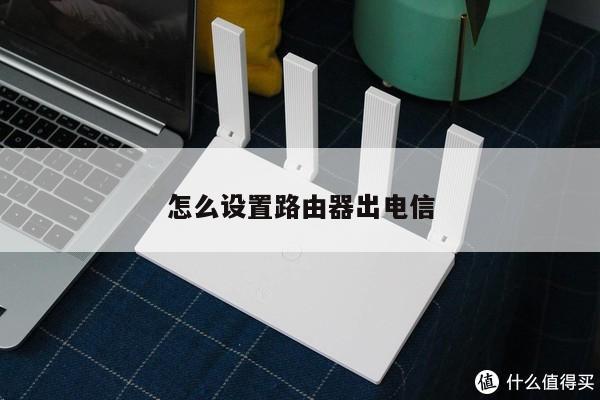
如何设置苹果路由器?详细步骤教程,让你快速上手
苹果路由器设置步骤
苹果路由器是一款性能稳定、易于使用的无线路由器,适合家庭和办公室使用。如果你刚刚购买了一台苹果路由器,想要进行设置,那么不妨按照以下步骤进行操作:
步骤一:连接路由器
将苹果路由器插入电源,并使用网线将路由器与调制解调器连接。确保连接的网线没有损坏,插头插入牢固。

步骤二:打开苹果设备
使用iPhone、iPad或Mac电脑,打开设置应用程序,并选择“Wi-Fi”选项。在Wi-Fi列表中,找到你的苹果路由器,并点击连接。
步骤三:进入路由器设置
打开Safari浏览器,在地址栏中输入“”或“”,然后按下回车键。输入路由器的管理员用户名和密码(默认为“admin”和“admin”),进入路由器设置页面。
步骤四:设置无线网络
在路由器设置页面中,找到“Wireless”或“Wi-Fi”选项,点击进入无线网络设置。在这里,你可以更改无线网络名称(SSID)、密码和加密方式,确保网络安全。
步骤五:保存设置
完成无线网络设置后,记得点击“Save”或“Apply”按钮保存更改。路由器会自动重启,使新的设置生效。
步骤六:连接设备
在设置完成后,使用其他设备(如手机、电脑)尝试连接到新设置的无线网络。输入密码后,设备将成功连接到苹果路由器。
总结
通过以上步骤,你可以轻松地设置好苹果路由器,享受稳定、快速的无线网络连接。如果在设置过程中遇到问题,可以查阅路由器的用户手册或访问苹果官方网站获取帮助。希望这篇教程对你有所帮助,祝你使用愉快!