如何正确连接路由器到电脑?
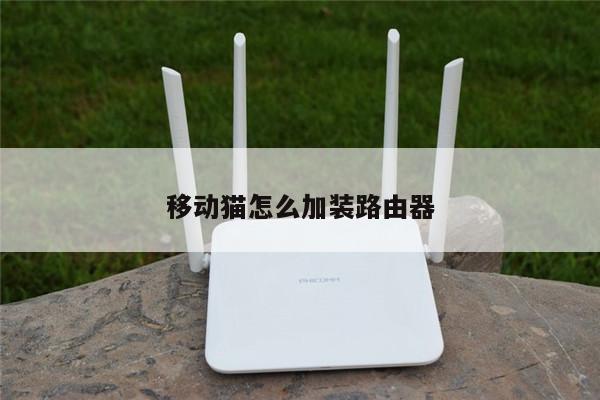
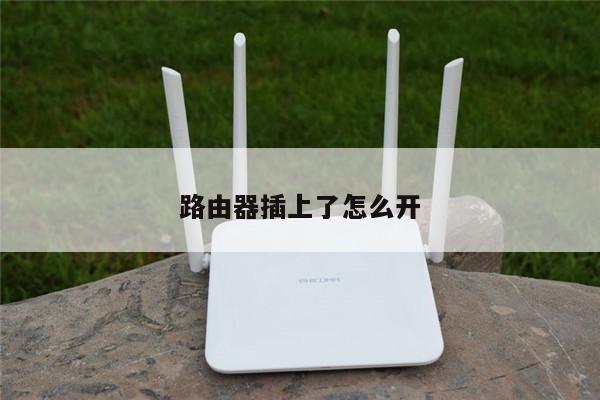
无线路由器已经成为现代生活中必不可少的设备,它可以让我们在家中或办公室中无线上网,方便快捷。很多人在第一次设置路由器时可能会遇到一些困难,特别是在将路由器连接到电脑时。今天我们就来详细介绍如何正确连接路由器到电脑。
确保你已经准备好了一台电脑和一个无线路由器。在开始连接之前,最好先阅读一下路由器的使用说明书,以便更好地了解设备的功能和设置方法。

接下来,将路由器的电源线插入电源插座,并打开路由器的电源开关。等待一段时间,直到路由器的指示灯都亮起,表示路由器已经成功开启。
用网线将路由器的LAN口与电脑的网卡连接起来。通常路由器的LAN口和WAN口是不同的,LAN口一般比较多,而WAN口只有一个。确保将网线插入LAN口,这样才能实现路由器和电脑的连接。
在电脑上打开网络设置,找到“网络和共享中心”,然后点击“更改适配器设置”。在这里你应该能看到一个新的网络连接,这就是你刚刚连接的路由器。右击这个连接,选择“属性”,然后在弹出的窗口中找到“Internet协议版本4(TCP/IPv4)”,双击打开,选择“自动获得IP地址”和“自动获得DNS服务器地址”,最后点击“确定”。
打开浏览器,在地址栏中输入路由器的默认IP地址,通常是192.168.1.1或192.168.0.1,然后按下回车键。这时候会要求输入用户名和密码,默认情况下用户名是admin,密码是admin或者空白。登录成功后,你就可以在路由器的设置界面中进行各种设置了,比如更改无线网络名称和密码、设置访客网络、管理设备连接等等。