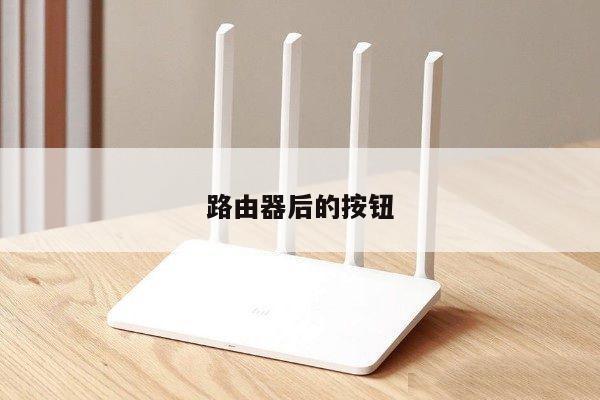
快速连接小米路由器的方法
如果您是路由器设置和使用的新手,本文快速连接小米路由器的方法将为您提供详细的设置方法和使用技巧,让您快速上手。
本文内容目录一览:
如何连接小米路由器wi-fi
手机电脑可以连接小米路由器只需要在WiFi设置中,如果是新装的小米路由器一般是属于开放信号比较强的WiFi。需要手机连接或者是电脑连接都可以重新设置配置小米路由器背面是有一个网址,可以输入,设置管理密码输入宽带密码或者是完成输密码进入下一步是无线WiFi开放或者是加密选择输密码为了防止蹭网那些人所以用加密的方式按照你的家中的事宽度再放距离按照你的客厅,卧室或者是卫生间,可以把路由器设置穿墙功能。主持要是你自己需不需要就设置穿墙功能。
小米路由器怎么连接
方法如下:
以windows7操作为例:
设备:win7
版本:6.1.7600.16385
操作界面:设置工具
1、首先将路由器插开之后,将网线插到“输入口”,如下图所示,一般会有特殊的标示。
2、然后打开的电脑,可以直接百度“小米路由器设置”能进进入路由器后台的页面了。
3、进入后台的页面之后,就可以登录了。
4、然后在打开的页面中,点击“常用设置”-“上网设置”。
5、这里点击一下“上网方式”,一般都有三种可以选择 PPPoE、DHCP、静态iP。
6、这里选择PPPoE设置,输入宽带的账号和密码,如下图所示就设置完成了。

如何连接小米路由器?
如何连接小米路由器?1、在浏览器中输入:miwifi.com或者192.168.31.1 ,进入路由器管理页面;
2、开始设置路由器,输入宽带帐号和密码,点击下一步;
3、设置WiFi名称和WiFi密码,点击下一步;
4、可以自定义设置“管理密码”,也可以直接勾选“与WiFi密码相同”,点击配置完成;
5、等待路由器配置完成后,即可用手机连接wifi。
怎样用手机连接小米路由器的wifi上网呢?
一、手机连接小米路由器的无线信号
1、先把你的小米路由器接通电源
2、打开手机上的WLAN功能,搜索连接到小米路由器的无线信号,如下所示
第一步,手机连接到路由器无线信号
温馨提示:
(1)、小米路由器,默认已经启用了无线网络,且无线网络未加密,可以直接进行连接。
(2)、小米路由器的默认WiFi名称是:Xiaomi_XXXX_XXXX。
(3)、正确连接小米路由器之后,手机暂时就不能上网了,当小米路由器设置成功之后,自动就能上网的。
疑问解答:
有些用户经常会问道:这样连接后,手机都不能上网了,怎么设置路由器?
小编在这里给大家普及一下,设置路由器的时候,并不需要电脑、手机能够上网;唯一的要求是手机、电脑要与路由器之间建立连接,只要连接正确,就可以打开路由器的设置界面,对路由器进行设置的。
这个涉及到局域网通信技术,原理小编就不在这里说明了,总之,请记住,用手机来设置路由器的时候,一定要先搜索连接到路由器的无线信号。
二、手机浏览器中打开设置界面
打开手机上的浏览器,在地址栏中,输入192.168.31.1,打开设置界面
手机浏览器中打开192.168.31.1页面
三、用手机设置小米路由器上网
1、点击“同意、继续”
点击“同意、继续”
2、填写“宽带账号”、“宽带密码”——点击“下一步”。
手机设置192.168.31.1上网
重要说明:
(1)、“宽带账号”、“宽带密码”由你的运营商提供,一定要填写正确,设置后才能上网的。
(2)、如果你的宽带不需要宽带账号、宽带密码,则会直接跳到第3步。
3、设置“Wi-Fi名称”、“Wi-Fi密码”——点击“下一步”。
手机设置192.168.31.1的无线网络
温馨提示:
(1)、“Wi-Fi名称”,不要用中文。因为有些手机、平板电脑的无线网卡不支持中文,或者对中文支持不友好;会出现搜索不到中文名称的WiFi信号,或者连接中文名称WiFi后,网络不稳定。
(2)、“Wi-Fi密码”,建议用大写字母+小写字母+数字+符号的组合来设置,且密码长度最好大于8位。
4、设置“管理密码”——点击“配置完成”。
手机设置192.168.31.1的管理密码
也可以勾选下面的“与Wi-Fi密码相同”的选项,即把WiFi密码作为管理密码。——点击“配置完成”。
如果您想进一步了解路由器和WIFI设置的相关技巧和知识,请查看其他网络教程和资源。