如何设置小米的路由器管理
今天给各位分享如何设置小米的路由器管理的知识,其中也会对如何设置小米的路由器管理界面进行解释,如果能碰巧解决你现在面临的问题,别忘了关注本站
本文内容目录一览:
- 1、小米路由器的设置办法
- 2、小米路由器怎么设置
- 3、如何设置小米路由器?
- 4、手机怎么进入小米路由器后台管理
小米路由器的设置办法
怎么对小米路由器进行设置呢?小米路由器作为智能家电控制的首选组网设备,已受到各位米份们的广泛关注和使用。小米路由器除了采用高硬件配置外,还具有“远程下载”、“急速上网”以及“智能家电”等功能。下面是我帮大家整理的小米路由器怎么设置,希望大家喜欢。
电脑端设置小米路由器
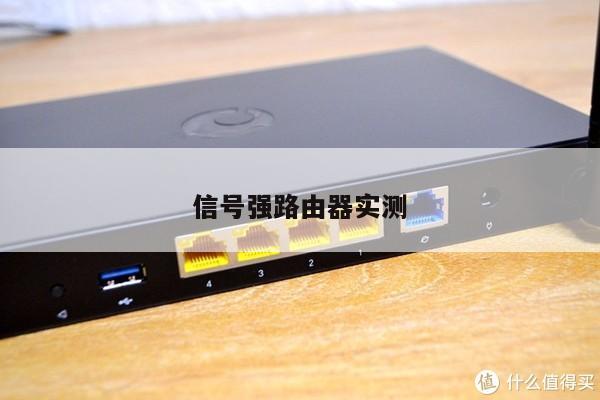
1、首先接通小米路由器电源,将宽带线路与小米路由器蓝色“Internet接口”或“WLAN”接口相连,然后利用网线将小米路由器黑色LAN口与电脑网卡相连就可以啦。
2、接下来打开浏览器,输入“”或“192.168.31.1”打开小米路由器管理界面,然后输入“管理密码”进行登陆操作。
3、当然如果电脑端安装有无线网卡,我们也可以通过连接含有“Xiaomi”的热点来通过无线方式连接小米路由器。
4、登陆操作完成后,切换至“路由设置”选项卡,点击“外网设置”项进入,然后输入网络运营商所提供的`账户信息以便完成网络接入设置。
5、然后我们就可以对小米路由器进行随心所欲的设置操作啦。比如切换至“路由设置”-“关机重启”项,就可以对小米路由器执行关机或重启操作。
手机端设置小米路由器
1、打开手机无线网络开关,搜索以“Xiaomi”开头的热点,此时将自动连接至小米路由器。
2、当连接小米路由器完成后,会弹出下载“客户端”的界面,此时直接点击进行下载安装。
3、待下载并完成客户端的安装操作之后,就正式进入小米路由器管理界面。
4、在弹出的“外网设置”界面中,输入网络运营商后提供的账户以便完成网络接入设置操作。
5、接下来重启WiFi的名称及密码。
6、待网络接入设置完成后,点击右上角的“设置”按钮。
7、在打开的“设置”界面中就可以对小米路由器进行具体的设置操作。
小米路由器怎么设置
小米路由器设置主要分为WIFI设置、上网设置、安全设置这三个方面,具体的操作步骤如下:
工具/原料:华硕天选2、WINDOWS10、百度浏览器8.7.5
1、输入地址
打开浏览器后在地址栏输入192.168.31.1进入小米路由器登录界面。
2、输入管理员密码
输入管理员密码后进入路由器主界面,点击上方的常用设置选项。
3、开关双频合一
根据需求开关WIFI双频合一功能,在下方的WIFI设置界面可以设置WIFI的名称。
4、修改密码
加密方式推荐选择混合加密,接着修改WIFI密码,无线信道和频段带宽通常都选择自动。
5、设置信号强度
信号强度推荐设置为穿墙(最强),5G和2.4G的WIFI设置一模一样,就不再赘述了。
6、选择上网方式
点击上网设置后选择上网方式,上网方式是运营商决定的,需要询问运营商,现在主流的上网方式是DHCP。
7、设置黑名单
点击安全中心后在无线访问控制中可以设置黑名单,加入黑名单的设备无法访问该无线网络。
8、修改管理密码
在修改管理密码一栏输入原密码和新密码可以改变管理密码(登录时输入的密码)。

如何设置小米路由器?
先把路由器连接在电脑上面,再把路由器连接到光猫上面,路由器连接好之后需要插上电源,
然后我们打开电脑的浏览器,在浏览器当中输入192.168.31.1,进入设置网页之后,输入我们的登录密码。
工具/原料:小米路由器。
1、首先,在电脑中登陆小米路由器后台管理界面。
2、然后进入系统设置,之后再点击进入qos智能限速设置。
3、路由器的qos智能限速功能通常是关闭的,应该主动设置开启qos限速功能。
4、开启qos限速功能后会自动测试当前网络的宽带情况,完成后显示宽带情况。
5、另外,在最底部可以看到当前连接上的上网设备。
注意事项:
1、安卓设备、应用版本:4.4.1 稳定版
2、由于版本的不同,可能会存在操作逻辑上的不同。
手机怎么进入小米路由器后台管理
1、在手机中连接到一个未初始化的小米默认wifi,会自动弹出登陆页面,当没有弹出的时候,打开手机浏览器在网址那儿输入192.168.31.1,既能打开小米路由器的登录页面;
2、点击中继模式,输入你想中继的无线网名称和密码,在下一步中输入你想设置的新wifi名称和密码,在下一步中输入后台管理页面,完成后重启路由器;
3、在wifi列表中找到小米路由器的新名称,并输入密码并连接点击确认;
4、点击右上角的菜单,选择工具,再选择局域网邻居,找到分配给小米路由器的IP地址;
5、打开浏览器,在网址输入栏中输入分配给小米路由器的IP地址,即192.168.xx.xx,转到后就是小米路由器的后台管理界面,输入管理页面登录密码就能进入中继后的管理页面。
借助以上技巧,您可以更好地管理您的路由器和WIFI网络,使其更快、更可靠、更安全。