Win7怎么安装路由器?详细教程让你轻松上手
在如今数字化时代,无线路由器已经成为家庭网络的标配设备。而对于使用Win7系统的用户来说,安装路由器可能会有一些困惑。不用担心,本文将为你提供Win7系统安装路由器的详细教程,让你轻松上手。
第一步:准备工作
在安装路由器之前,首先要确保你已经购买了合适的路由器设备。还需要准备好路由器的电源适配器、网线等配件。确保所有设备都齐全后,就可以开始安装了。

第二步:连接路由器
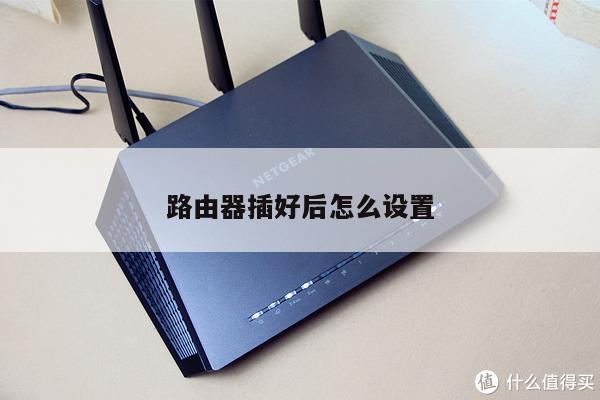
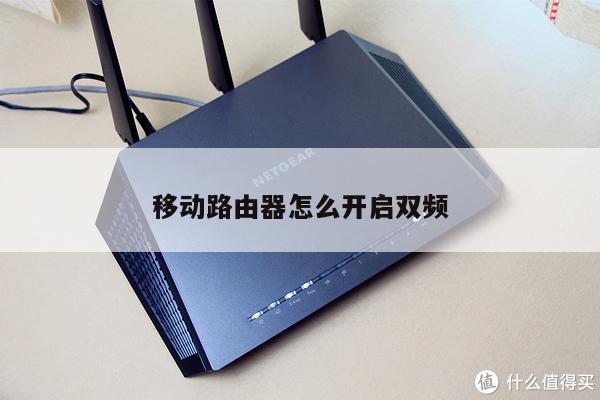
将路由器的电源适配器插入电源插座,然后将网线一端插入路由器的WAN口,另一端插入ADSL或光纤猫的LAN口。打开电脑,用网线将电脑的网卡口与路由器的LAN口相连。
第三步:配置路由器
打开Win7系统,点击“开始”菜单,选择“控制面板”,然后点击“网络和共享中心”。在左侧菜单栏中选择“更改适配器设置”,找到你的网络连接,右键点击选择“属性”。
第四步:设置IP地址
在弹出的窗口中,选择“Internet协议版本4(TCP/IPv4)”,点击“属性”。在弹出的窗口中选择“使用下面的IP地址”,然后输入路由器的IP地址、子网掩码和网关。点击“确定”保存设置。
第五步:连接网络
完成IP地址设置后,就可以尝试连接网络了。打开浏览器,输入路由器的IP地址,输入用户名和密码登录路由器管理界面。在管理界面中,可以对路由器进行各种设置,如无线网络名称、密码等。