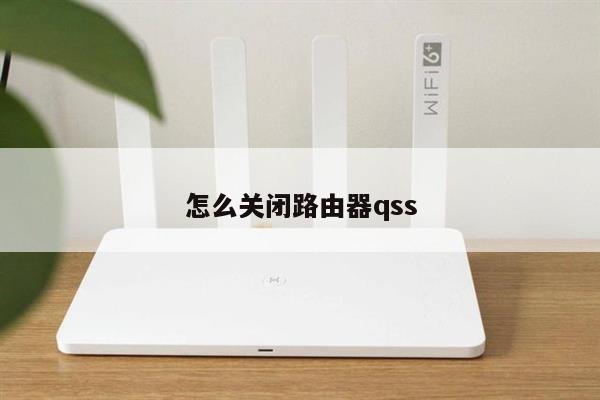
当前位置:首页 > wifi设置知识 > 正文内容

小米路由6300设置教程:详细步骤让你的网络更稳定更快速

秋天2024年03月04日 19:43:17wifi设置知识182

在如今的数字化时代,无线路由器已经成为每个家庭必备的网络设备之一。而小米路由6300作为一款性能强大的无线路由器,受到了许多用户的青睐。很多用户在使用小米路由6300的过程中可能会遇到一些设置问题,导致网络不稳定或者速度较慢。本文将为大家介绍小米路由6300的设置教程,帮助大家更好地使用这款优秀的无线路由器。

第一步:连接路由器

我们需要将小米路由6300连接到电源,并通过网线将其与电脑连接。打开浏览器,在地址栏中输入路由器的默认IP地址(一般为192.168.31.1),然后按下回车键。这样就可以进入小米路由6300的管理界面了。

小米路由6300设置教程:详细步骤让你的网络更稳定更快速

第二步:登录路由器

在管理界面中,输入默认的用户名和密码(一般为admin/admin),然后点击登录按钮。如果你之前修改过用户名和密码,那么请输入你设置的用户名和密码。

第三步:设置无线网络

在管理界面中,找到“无线网络设置”选项,点击进入。在这里,你可以设置无线网络的名称(SSID)和密码,以及选择无线信道和加密方式。建议将无线网络设置为WPA2加密,这样可以保护你的网络安全。

第四步:设置IP地址

在管理界面中,找到“局域网设置”选项,点击进入。在这里,你可以设置路由器的IP地址、子网掩码和网关地址。一般情况下,这些参数都是默认的,不需要进行修改。

第五步:设置QoS

在管理界面中,找到“QoS设置”选项,点击进入。在这里,你可以设置带宽控制和流量控制,以优化网络性能。通过设置QoS,可以确保重要的应用程序获得足够的带宽,从而提高网络的稳定性和速度。

第六步:保存设置

在完成以上设置后,不要忘记点击“保存”按钮,将设置保存到路由器中。你的小米路由6300就可以按照你的要求正常工作了。

扫描二维码推送至手机访问。

版权声明:本文由路由设置网发布,如需转载请注明出处。

本文链接:https://www.shoulian.org/luyou/post/149079.html

分享给朋友:

“小米路由6300设置教程:详细步骤让你的网络更稳定更快速” 的相关文章

路由器荣耀怎么样

路由器荣耀怎么样

今天给各位分享路由器荣耀怎么样的知识,其中也会对荣耀路由器怎么样?进行解释,如果能碰巧解决你现在面临的问题,别忘了关注本站 本文内容目录一览: 1、荣耀路由器z5怎么样 2、荣耀路由xd15怎么样 3、荣耀xd27路由器电信版怎么样 荣耀路由器z5怎么样 荣耀路由器z5很好。荣耀路由最大的...

电猫路由器怎么连接

电猫路由器怎么连接

针对电猫路由器怎么连接这个问题,本文将综合不同朋友对这个电猫路由器怎么连接手机的知识为大家一起来解答,希望能帮到大家 本文内容目录一览: 1、猫和路由器线怎么连接 2、移动宽带电猫和无线路由器怎么连接 3、路由器怎么连接猫安装方法 猫和路由器线怎么连接 你好,宽带猫和路由器等连接方法参考如...

路由器怎么放不出信号

路由器怎么放不出信号

针对路由器怎么放不出信号这个问题,本文将综合不同朋友对这个路由器怎么放不出信号线的知识为大家一起来解答,希望能帮到大家 本文内容目录一览: 1、路由器不显示无线信号是怎么回事? 2、路由器发不出信号怎么办 3、路由器没信号怎么办? 4、无线路由器没有信号了是什么原因?怎么办? 5、无...

日本激活路由器方法有哪些

日本激活路由器方法有哪些

今天和朋友们分享日本激活路由器方法有哪些相关的知识,相信大家通过本文介绍也能对日本激活路由器方法有哪些品牌有自已的收获和理解。自己轻松搞问题。本文内容目录一览: 1、日本路由器怎么设置 2、日本的wifi路由器的设置 3、求助 怎么设置日本买的无线路由器 4、日本的buffalo 路由器...

电脑怎么和路由器分离

电脑怎么和路由器分离

针对电脑怎么和路由器分离这个问题,本文将综合不同朋友对这个台式电脑和无线路由器怎么分开用的知识为大家一起来解答,希望能帮到大家 本文内容目录一览: 1、电脑可以和路由器分开吗 2、一条网线两个路由器怎样可以分开用? 3、台式电脑和无线路由器怎么分开装? 4、路由器怎么和电脑分开连接...

怎么查路由器账户余额

怎么查路由器账户余额

当朋友们看到这个文章时想必是想要了解怎么查路由器账户余额相关的知识,这里同时多从个角度为大家介绍怎么查路由器账户余额相应的内容。 本文内容目录一览: 1、宽带的余额是怎么查的 2、怎样查询自己家里的无线网络是否欠费 3、怎么查家里的宽带余额,是否欠费。 4、无线网的余额怎么查询 5、...