小米路由器AX6000体验(说明)
WiFi 6路由器产品之所以能够在短短一年多时间内快速普及,除了上下游配套的技术和软硬件方案成熟落地之外,智能手机品牌在其中也起到了重要的作用。尤其是小米、华为这样在手机市场和AIoT市场都有很高话语权的品牌,在前期技术概念的宣传以及后续的产品落地推广等方面都扮演了急先锋的角色。

小米目前在售的路由器产品可谓种类丰富,选择多样。从五六十块到七八百元,涵盖了当前路由器产品的入门和中端的消费市场。其中AX3600是小米路由器之前的旗舰产品,而在小米11的发布会上,定位更高的AX6000也来了。
经典的七天线设计
虽然从命名上看,AX6000相比AX3600看上去更唬人,但实际上两款产品在设计上有着非常高的相似度。用现在的话说就是:也不是说完全没有联系吧,只能说是一模一样。
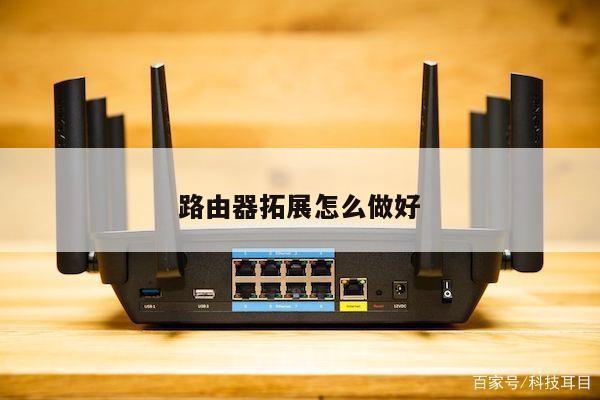
对于消费级市场来说,评判一款路由器性能的直观方式或许就是看它是否有一个“张牙舞爪”的外观,也就是大家喜闻乐见的多天线。AX6000就在机身上排列了多达7根的外置天线,这个造型同样是延续自之前的AX3600的设计。

这样的设计可不是纯粹为了装酷,而是各有职责。七根外置天线的功能分别为:一根负责AIoT智能家居设备、两根2.5GHz频段,其余的4根则是为了保证5GHz频段连接的职责。最中间的IoT天线顶部加装了指示灯,算是设计上区别于其他产品的一个亮点。
AX6000的机身顶部、底部与侧面均排布了散热孔,机身内部的主板元件上覆盖大面积金属材料散热片与高导热率导热胶。根据我们这些天的使用情况来看。路由器的散热效果还是非常理想的,散热口的温度能够控制在30℃上下,温控良好。

接口方面,这次AX6000新增了一个1个10/100/1000/2500M 自适应 WAN/LAN口,其余三个接口分别为一个千兆自适应WAN/LAN口以及两个千兆LAN口,每个接口均配备了单独的电源指示灯。在接口配置上,AX6000算是比较丰富,日常大多数的有线外接需求基本都够了。另外包装中还附赠了一根超五类网线。
网络覆盖能力强悍
路由器的安装过程很傻瓜,连接电源,将对应的网线接入WAN口。然后进入小米路由器APP或者网络后台直接就可以进行网络设置。
先来交待一下我们的测试环境,我们所在的办公区域位于一栋写字楼内部,测试区域的面积约为400㎡左右,并且由于工作的需要,我们所在的办公室网络环境相对非常复杂,包含十多个办公无线网络以及数百台的无线设备。如图所示,A点为路由器的安装点,我们对该区域内6个点进行了信号覆盖和强度测试。

在双频合一的模式下,距离A点最近B点信号强度表现最好。AX6000的信号(Xiaomi测试)强度远超过其他的无线路由器,甚至还比距离B点更近的另外一台路由器(Techmiao)的信号还要好。C点距离较远,信号有一定的衰减,但信号强度依然能够维持在-38dBm左右。

相对而言,DEFG四个位置就要求更高一些。不仅设备和路由器之间有相对较远的位置,并且还有墙壁的遮挡。尤其是位于消防通道的E点和卫生间的F点,一直都是公司的网络覆盖死角。

在默认开启穿墙模式的情况下,D点和G点的信号强度分别衰减到-50dBm和-60dBm左右。而中间隔着两堵墙的e点,其信号强度约为-65dBm上下。距离更远且遮挡明显的F点,其信号衰减到了-72dBm左右。此时其信号强度比较接近距离更近的另一个办公室的无线信号了(CPCW1307)了。

可以看到,配备了多个信号增益天线的AX6000的信号覆盖能力的确优秀。能够轻松覆盖我们所在的办公区域,并且在穿墙能力上其表现也足够让人信服。即便是在F点这样的死角区域,实测的网络下行速率都在8MB/s。这样的网络环境能够保证你上班时间在厕所坑位上刷抖音摸鱼的,而在之前这根本就是很难办到的事情。
当然,AX6000依然支持Mesh组网,如果你家的户型相对复杂。也能通过多台小米路由器组网解决覆盖问题。不过需要注意的是,当前AX6000仅支持同型号组网,但后面小米会推出OTA更新解决与其他型号的小米路由器组网的问题。
旗舰路由的配置下放

和之前AX3600支持的2×2 MIMO方案不同,这次的小米路由器AX6000支持4×4 MIMO和160MHz频宽的同时开启,理论最高速率可达4804Mbps。连接路由器后,打开浏览器miwifi.com进入WEB管理端,在主页面点击“更多高级功能”、选择“前往电脑版”、选择“常用设置”、选择5G Wi-Fi中“频段带宽”、选择“160/80/40/20MHz”,等待重启后使用。

前面我们说到,AX6000这次配备了一个2500M速率网口,这是当前旗舰级路由器才具备的配置。通过高速率的网口组建家庭NAS,其能够满足8K规格的影片播放需求。我们也使用AX6000和办公室的NAS(内置10TB机械硬盘)进行了连接。实测其内网的速率约为350Mbps左右,平均的无线下载速率能够做到45MB/s。这样的网络环境,已经完全能够满足4K规格的高清视频播放。

显然,我们办公室的公网环境和硬件设备的能力还远远达不到AX6000的理论性能水平。对于一款更新频率并不频繁的设备来说,AX6000的性能至少为你留下了足够的后期升级空间。无论是家庭宽带的速率,还是组建家庭NAS的需要,其至少能够满足接下来五年左右性能水平。
和小米其他的产品一样,AX6000也是为了一部分极客玩家准备的产品。

相比于之前的AX3600,AX6000这次提升主要在4×4 MIMO+160MHz以及2500M速率网口等方面,其整体性能在当前的价位段依然是无敌的存在。这款产品尤其适合家里有多款米家AIoT产品以及小米手机等产品的用户。一方面,其内置的小米畅快连能够自动配对家里的米家设备,同时还能享受小米手机专属的网络加速以及游戏加速特色服务。
同时,其强悍的性能也给后期的网络和设备升级留足了空间。基于这款并不算贵的设备,你完全可以搭建一套属于你自己的家庭智能生态。从这个角度上看,这599元可以说是非常超值了。
机智猫专注数码科技,关注我,一起测新机、聊行业、学技巧~路由器和WIFI设置可能看起来很困难,但通过本文提供的指南和技巧,您可以轻松地完成这些任务,并获得更好的网络性能。
~