低调有“内涵”:功能强大,简单易用的蒲公英X5双频路由器体验,找找这几个原因
家里宽带到期,去营业厅办理续费时,来了个意外惊喜,被告知能免费升到1000M,不过因为家里还是支持Wi-Fi 5的老路由器,体验方面的感受并不是很明显。考虑到现在手机、平板及笔记本等产品已经是Wi-Fi 6了,老路由器有点力不从心,也是时候换个Wi-Fi 6路由器了,一线品牌逛了一圈后,价格普遍超预算,国产小米、华为、蒲公英这些品牌价格倒是挺符合预期的,最终因为家里没有公网IP,对内网穿透又有需求,选择了蒲公英X5,下面就跟大家简单分享下。

一、外观低调,接口、金属机身是亮点
蒲公英X5的包装依旧走的家族式设计,纯黑基本也是蒲公英路由器的统一配色,侧面可以看到蒲公英企业级智能组网路由器字样。相比家用路由器来说,标注企业级的蒲公英X5在稳定性方面应该会更有建树吧?

下面这个是蒲公英X5本体,可以看到蒲公英X5整体外观非常方正,尺寸230*148*28mm,具有非常典型的早期交换机的味道。简单从外观来看,蒲公英X5除了全金属机身值得称赞外,整体设计缺少亮点,倒也符合企业级产品低调、务实的特点。

蒲公英X5采用了四天线设计,四根高增益全向天线分别位于机身背面及两个侧面,支持5bBi双频信号发射。实际体验下来,蒲公英X5具有非常好的信号覆盖及穿墙能力,以前稍远一点的角落,网络一直断断续续,现在基本都能流畅上网了。

天线支持水平180°和垂直90°调节,方便在不同安装方式时,随时调整天线角度,以达到最佳的信号状态。

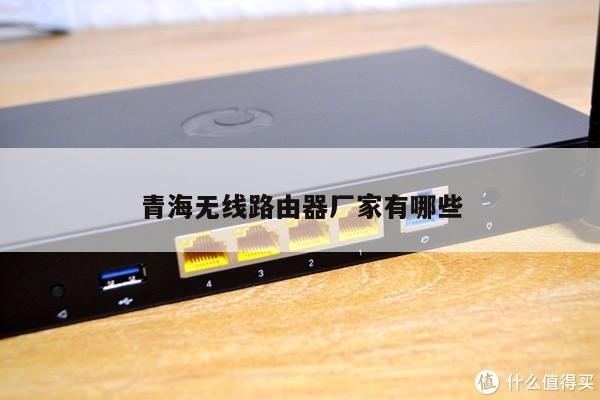
蒲公英X5的接口比较丰富,提供有一个USB3.0接口,4个千兆LAN口及1个千兆WAN口,基本能满足大多数家庭的有线组网需求。像楼主这里,四个千兆口,一个分配给了书房的台式机、一个分配给了NAS,另二个客厅、卧室的电视各占了一个,基本能满足日常需求。

对于家里没有NAS的用户,蒲公英X5还具备简单私有云功能,通过背面的USB3.0外接优盘或移动硬盘,简单设置后,就能让蒲公英X5变身成为一台简单NAS,异地就能读取优盘或移动硬盘上的资料,特别方便,也算是个低成本、经济型的私有云解决方案吧。

背面的壁挂孔及产品标识,蒲公英X5的输入电源为12V 1.5A。

二、硬件强大,智能组网简单易上手
相比低调的外观,蒲公英X5更值得关注的是这个价位诚意十足的硬件及功能,硬件规格及参数方面,蒲公英X5拥有AX1800级无线速率、双核CPU、256MB内存、5G频段速率1201Mbps。功能方面则集成了蒲公英SD-WAN组网、花生壳域名解析及向日葵远程开机。

先看下移动宽带晚上的速率情况,手机(vivo X70 Pro+)显示蒲公英X5的技术标准Wi-Fi 6,信号强度强,连接速度1200Mbps,跟产品参数完全吻合。不过比较尴尬的是说好的1000M宽带,实测只有452M,缩水挺严重的,看着不要钱的份上,暂时先忍一忍吧。

蒲公英X5的组网方式有很多种,通过手机APP及PC网页端来完成设置。蒲公英的APP有好几个,我们这里要用到的是蒲公英管理这一个,完成安装,注册登陆后扫码添加硬件(码可以直接扫主机底部的条形码),连上OrayBox开头的Wi-Fi热点后,所有设置都准确的话,看到的就是下面几个界面,通过路由器管理界面,我们就能快速完成蒲公英X5的设置了。

PC网页端的话,连上OrayBox开头的Wi-Fi热点,在浏览器搜索框中输入http://oraybox.com(使用网线连接,直接输入网址)后,跳出如下页面,我们可以在这里设置上网方式。提供有宽带拨号、动态IP、静态IP、3G/4G/ USB适配器及无线中继等五种上网方式。不管选择那一种,跟着提示做就可以了,很好上手。

不管选择那一种,跟着提示做就可以了,很好上手。

对大多数人来说,完成了上面几步,路由器就已经能正常使用了,更深层次的设置则需要进入蒲公英云管理平台。

在这里我们可以进一步优化、使用蒲公英X5的其它核心功能,比如有黑科技之称的SD-WAN异地组网服务、文件共享等。简单体验下来,蒲公英X5的分层设置满足了不同群体的使用需求,只需要上网功能的,只需要简单几步就能设置,当然更深层次的应用,实际上手也没什么难度。

三、使用体验,穿墙及稳定性优势明显
自建房的关系,楼主家的户型还挺复杂的,三楼的面积大概在180平方左右,从弱电箱到书房距离接近12米,中间还隔了二堵墙,对路由器的无线信号是个非常大的考验,在这之前如果不在中间增加路由器的话,书房位置的5G网络基本就是废了的。

楼梯口接近弱电箱(也就是蒲公英X5所在的位置),用WirelessMon测试的Wi-Fi信号强度达到了-24dBm,这么近距离能有这样的表现,也在情理之中。

压力最大的是书房位置,5G频道的信号强度在-75dBm,流畅上网、看视频什么的都没多大问题。从网络传输及信号强度情况来看,蒲公英X5的信号强度及穿墙能力都达到了让人满意的程度。

来看看区域网内的表现,无线网卡用的是英特尔的AX200,5G频下,电脑和NAS之间的实际读取速度在110MB/s左右,基本跑满了千兆极限。实际使用的时候,不管是电视、还是TV端,播放NAS上面的4K蓝光原盘不管是缓存时间还是在大范围拖动的情况下,都达到了非常理想的水平。

电视连接蒲公英X5 5G热点后,用自带的播放器播放NAS上的4K蓝光原盘,滑动进度条、视频秒速跳转,整个过程没有发生卡顿与经常需要缓冲的情况,5G频段下1201Mbps传输速率居功甚伟吧。

三、写在最后,同价位不错的选择
这段时间用下来,蒲公英X5的使用体验还是相当不错的,强大的穿墙能力及网络稳定性,都给楼主留下了很深的印象。除此之外,蒲公英X5的功能储备也非常丰富,蒲公英SD-WAN组网、花生壳域名解析、向日葵远程开机、远程云打印、简易私有云等功能,对某些特定用户群体都是非常实用的功能。总的来说,相比同价位Wi-Fi 6路由器来说,蒲公英X5除了外观比较低调外,穿墙能力、稳定性及功能方面都有一定优势。
~在这篇文章中,我们分享了一些路由器和无线网络的技巧和方法,希望它们能够帮助您更好地管理和使用您的网络,让您的上网更加畅快无阻。希望这篇文章能够为您提供有用的信息和帮助,让您更好地管理和使用您的网络,享受更好的上网体验。