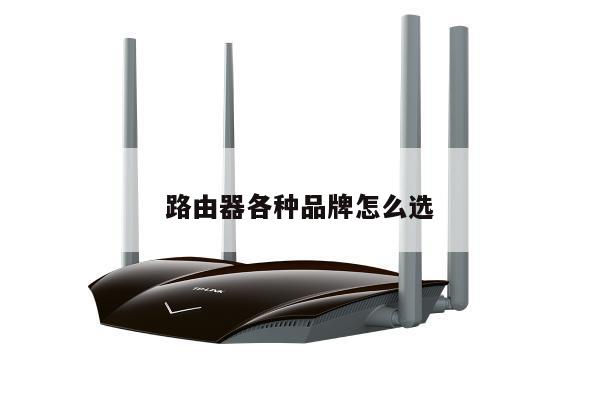
如何在Windows 7上设置无线路由器
在如今的数字时代,无线网络已经成为我们日常生活中不可或缺的一部分。要连接到无线网络,您需要一个无线路由器。在Windows 7操作系统上设置无线路由器并连接到无线网络可能会让一些人感到困惑,但实际上,这个过程并不复杂。下面将为您详细介绍如何在Windows 7上设置无线路由器。
步骤一:准备工作
在开始设置无线路由器之前,确保您已经准备好了以下材料:

1. 一台已经连接到互联网的电脑
2. 一个无线路由器
3. 无线网络名称(SSID)和密码
步骤二:连接路由器
1. 首先,将无线路由器插入电源并将其连接到您的电脑。
2. 打开您的电脑上的网络设置,找到无线网络连接选项。
步骤三:设置无线网络
1. 在网络设置中,找到“添加新网络”或“连接到网络”选项。
2. 输入您的无线网络名称(SSID)和密码。
3. 点击“连接”按钮,等待电脑连接到无线网络。
步骤四:配置路由器
1. 打开您的浏览器,并输入路由器的IP地址(通常为192.168.1.1或192.168.0.1)。
2. 输入路由器的用户名和密码(通常为admin/admin)。
3. 在路由器设置界面中,您可以更改无线网络名称(SSID)和密码,设置端口转发等功能。
步骤五:连接设备
1. 现在您已经成功设置了无线网络,您可以使用其他设备连接到该网络。
2. 在您的手机、平板电脑或其他设备上找到无线网络,并输入您之前设置的无线网络名称和密码即可成功连接。