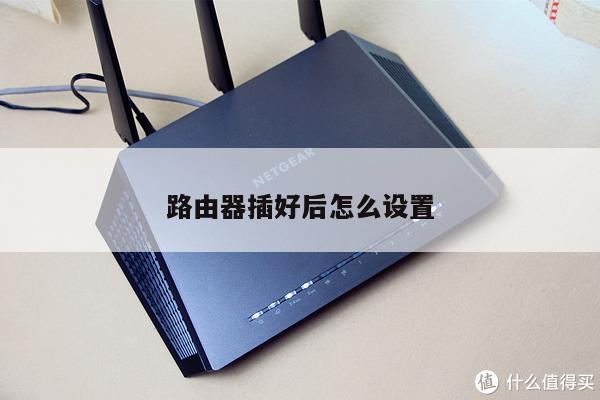
如何设置XP系统中的无线路由器
在现代社会中,无线路由器已经成为我们生活中不可或缺的一部分。它能够让我们在家中或办公室中无线上网,为我们的生活和工作提供了极大的便利。而对于使用XP系统的用户来说,设置无线路由器可能会有些困难。下面将详细介绍如何在XP系统中设置无线路由器。
确保你已经连接好了无线路由器和电脑。然后打开你的浏览器,在地址栏中输入路由器的IP地址。通常情况下,路由器的IP地址为192.168.1.1或192.168.0.1。输入完毕后按下回车键,会弹出一个登陆框,输入你的用户名和密码。如果你没有修改过路由器的默认用户名和密码,通常情况下用户名为admin,密码为空或者是admin。

登陆成功后,你会看到路由器的设置界面。在这里你可以设置无线网络的名称(SSID)、加密方式、密码等。首先点击无线设置,输入你想要设置的无线网络名称,然后选择加密方式。推荐使用WPA2加密方式,因为它更加安全。设置好加密方式后,输入你想要设置的密码,确保密码足够复杂且不易被破解。
接下来,你可以设置无线网络的频道和传输速率。通常情况下,路由器会自动选择最佳的频道和传输速率,但你也可以手动设置。选择一个不被其他无线网络干扰的频道,并根据你的网络需求选择合适的传输速率。
点击保存设置,等待路由器重启。设置完成后,你可以在电脑或其他设备上搜索到你设置的无线网络名称,输入密码即可连接上无线网络。这样就成功设置了XP系统中的无线路由器。