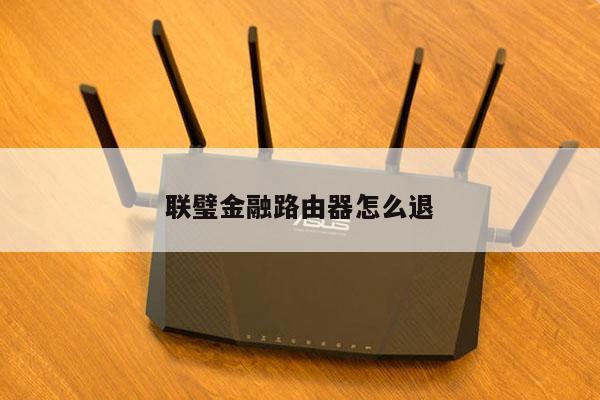
无线路由器手机收不到信号
路由器的设置和使用需要一定的技巧和经验,如果您是新手用户,本文将为您提供实用的路由器指南和技巧,让您的网络连接更加便捷。
本文内容目录一览:
- 1、我手机在楼上接收不到路由器信号怎么办?
- 2、路由器太远手机接收不到信号,怎么办增强信号?
- 3、路由器开着手机却搜不到
- 4、手机连接不到WIFI,怎么处理?
- 5、为什么家里装了路由器后手机没信号了?
- 6、无线路由器有信号,手机连上没网?
我手机在楼上接收不到路由器信号怎么办?
无线路由器的信号并不是很强,可能和路由器有关。
1、检测不到无线信号的用户留意一下自己的路由器无线状态是否开启。
2、宽带电脑是无线上的网如果是说明无线路由器设置可能没问题,不是还是检查一下无线路由配置是不是没有设置正确。
3、可能无线路由器屏蔽了SSID广播,所以搜索不到,自己在手机wifi里输入该SSID查找就行了。
路由器太远手机接收不到信号,怎么办增强信号?
手机距离路由器太远时,往往会导致手机网速过慢,甚至接收不到信号。常见路由器的最大连接距离为100-200米,WIFI信号在穿越墙体、玻璃或者门的时候会造成信号的大幅度衰弱,所以在实际生活往往达不到这个理论值。下面交给大家几招解决手机距离路由器太远,手机接受不到信号的办法。
路由器的摆放位置
路由器的周围不能有对路由器信号产生干扰的物体,例如瓷砖、承重墙、金属、玻璃等,更不要将路由器放在大功率家用电器的旁边,会造成同频信号的干扰,大大降低路由器的信号。
同时尽量让路由器放置于家庭靠近中央的位置,这样无论你在家里任何一个位置都可以保证距离路由器都不是太远。
距离路由器太远使用2.4G频段wifi信号
现在主流的路由器都支持2.4G与5G频段,当手机距离路由器太远时,使用2.4G频段的信号更好一些。
2.4G频段穿墙能力强,覆盖范围广,2.4G与5G频段都是一种电磁波,电磁波具有频率越低、波长越长、绕射能力和穿透能力越强、覆盖范围越广的。因此,2.4G频段的穿墙能力、覆盖范围要好于5G频段。
如果你距离路由器比较近的话,建议使用5G频段。同一宽带,特别是宽带超过100兆以后,5G频段相对于2.4G频段有很大的优势,甚至5G频段网速要比5.4G频段的快一倍。同时2.4G频段干扰比较严重,无线鼠标、蓝牙、儿童玩具遥控器均使用了2.4G频段,还有大功率的家用电器比如微波炉、电磁炉等会也是用了2.4G频段,干扰比较严重。
所以近距离就是用5G频段的信号,远距离就是用2.4G频段的信号。
通过调节路由器来增强信号强度
路由器信号的强度与功率有关,为了避免辐射过大对人体造成的危害,路由器在出厂设置时,功率一般并不是很高,这也是导致了远距离信号不佳的一个重要原因。
首先,我们登陆路由器后台,查看路由器的功率是否开至最高。一般智能无线路由器默认的模式并不是最高功率,可以手动调节至“穿墙模式”,“穿墙模式”可以将发射功率达到100%。
怎么登陆路由器后台呢?
在路由器的背面的标贴纸上,可以查看到管理页面或者管理IP,这个地址就是用来登录路由器的地址。标贴位置如下:
注意观察标贴,可以看到tplogin.cn或者192.168.1.1,该地址就是管理地址。
然后将该地址输入到浏览器中打开,按照提示进行操作即可。
安装中继器
无线中继器其实就是WIFI信号放大器,又称为无线信号延伸器,它可以将收到的WIFI信号,然后发射出更强的信号,使得WIFI信号的覆盖范围更广、信号更强。并且不需要连接网线,只需插在插座上,然后进行一个简单的设置就可以使用了。
更换更好的路由器
如果以上的办法都无法解决信号弱的问题,建议更换穿墙能力更好的路由器。

路由器开着手机却搜不到
若手机无法搜索到WLAN无线网络信号,建议您:
1.将WLAN功能关闭后重新开启。
2.确认路由器发射的信号昰否为手机支持的信号(802.11g/b/n)。
3.检查无线路由器设置:是否开启了无线广播功能,路由器是否设置了隐藏。
4.移动到其它地方进行搜索尝试。
5.重启手机和无线路由器。
6.备份机器中的数据(联系人,短信,图片等),恢复出厂设置。
7.更换其他无线网络尝试。
若问题依然存在,建议您携带上购机发票、包修卡和机器到三星服务中心,由专业的工程师帮您检测。
手机连接不到WIFI,怎么处理?
1、首先检查无线路由器是否正常工作,可以使用其他手机或者数码产品连接该 WIFI 信号,如果都能正常连接和正常上网,那么一般来说这个路由器是可以正常工作的。
2、手机开启了休眠状态关闭网络。
检查手机是否开启休眠状态下关闭网络的选项,手机过一段时间就会断开连接或者接收不到后台聊天软件的可能原因是误开启手机休眠关闭网络的功能。
3、长时间使用路由器,路由器可能会出现假死现象。重启无线路由器即可。
4、认证类型不合适。尝试更改路由器的认证类型,选择安全的 “WPA2-PSK” 类型模式要好,下面的加密算法最好选择 “AES”。
5、手机或路由器网络设置异常。考虑恢复路由器出厂设置和手机网络设置。
手机搜索不到wifiI,通常有两种原因:
1、由 无线路由 器导致手机无法连接wifi,这是绝大部分手机连不上wifi的原因。路由器因自身设置了保密性及防蹭网行为,会一定程度上过滤mac地址。这就导致手机连接不上wifi了。
解决方法:因此针对这种情况,你需要首先检查自己的路由器有没有创建mac过滤地址。具体的操作方法是将手机的mac地址添加入规则里面,接着依次按照这样的顺序打开:打开设置—WLAN开启—WLAN设置—菜单键—高级—MAC地址。这样就可以搜索到wifi了。
扩展资料:
主要功能
无线网络上网可以简单的理解为无线上网,几乎所有智能手机、平板电脑和笔记本电脑都支持Wi-Fi上网,是当今使用最广的一种无线网络传输技术。实际上就是把有线网络信号转换成无线信号,就如在开头为大家介绍的一样,使用无线路由器供支持其技术的相关电脑,手机,平板等接收。手机如果有Wi-Fi功能的话,在有Wi-Fi无线信号的时候就可以不通过移动联通的网络上网,省掉了流量费。
无线网络无线上网在大城市比较常用,虽然由Wi-Fi技术传输的无线通信质量不是很好,数据安全性能比蓝牙差一些,传输质量也有待改进,但传输速度非常快,可以达到54Mbps,符合个人和社会信息化的需求。Wi-Fi最主要的优势在于不需要布线,可以不受布线条件的限制,因此非常适合移动办公用户的需要,并且由于发射信号功率低于100mw,低于手机发射功率,所以Wi-Fi上网相对也是最安全健康的。
但是Wi-Fi信号也是由有线网提供的,比如家里的ADSL,小区宽带等,只要接一个无线路由器,就可以把有线信号转换成Wi-Fi信号。国外很多发达国家城市里到处覆盖着由政府或大公司提供的Wi-Fi信号供居民使用,我国也有许多地方实施”无线城市“工程使这项技术得到推广。在4G牌照没有发放的试点城市,许多地方使用4G转Wi-Fi让市民试用。
参考资料来源:百度百科:wifi
为什么家里装了路由器后手机没信号了?
应该是装了无线路由吧!从原理上来进,不会受影响的,因为我也受到这个困扰,现在明白了,无线装置是发信号的,手机是接收信号的,所以不会有冲突!
应该是你在用无线上网,那个抢流量了,而且功率大过手机,虽说不是同一种接收装置,但有时信号是重叠的,也就是说电脑跟手机有时是接收相同的波段,所以信号受影响,有时有几格信号,有时影响无服务,我的也是智能手机,之前就发现这个问题,后来把无线上网的关掉,信号又没事了,特别厉害的就是IPAD与智有手机同时在一个环境下,流量大部分被IPAD抢走了,我深有体会,后来把IPAD的WIFI功能关掉,手机就正常了!
无线路由器有信号,手机连上没网?
您好,wifi信号不论是否有网络手机等设备均可以进行连接的,用户连接wifi后无法使用网络首先要确认您的宽带线路是否通畅,可以查看下宽带猫的指示灯是否有los红灯闪烁,如果有就是宽带故障所以路由器的wifi不能使用网络,此时用户致电运营商客服进行报障处理即可,报障后会有工作人员上门排障的。
如果宽带猫正常可以联网那么就是路由器的问题,可以检查网线是否连接正确。如果宽带猫和路由器之间的网线是正常的,那么用户可以将路由器恢复出厂值,然后重新设置下路由器参数看是否可以恢复正常,路由器设置方法如下:
1、首先路由器和宽带猫电脑连接,如图:
2、然后打开浏览器输入路由器的管理地址和登录密码。
3、登录后台后,点击设置向导,然后根据向导指示填写相应的参数即可。
4、选择联网模式一般是pppoe,然后点击下一步输入宽带帐号和密码,点击下一步:
5、宽带参数设置完后,进入无线设置界面,填写一个无线名称和密码如图:
6、无线设置完毕后,点击保存,然后重新启动路由器即可正常使用了。
现在您已经学会了这些技巧和方法,让我们一起开始应用它们,让您的上网更加轻松和愉快吧!