路由器重新设置步骤
通过本文,您将学到路由器重新设置步骤和设置路由相关的知识和技巧,以及如何应用这些知识和技巧来解决实际问题。如果您觉得这篇文章对您有所帮助,请与您的朋友分享,并收藏本站,以便随时查看。
本文内容目录一览:
如何重新安装设置路由器?
可以按照下面八个步骤进行安装设置路由器:
1、路由器手动恢复出厂设置。
长按住路由器中的复位按键10秒左右的时间,路由器就会自动恢复出厂设置了。
2、将路由器和电脑连接。
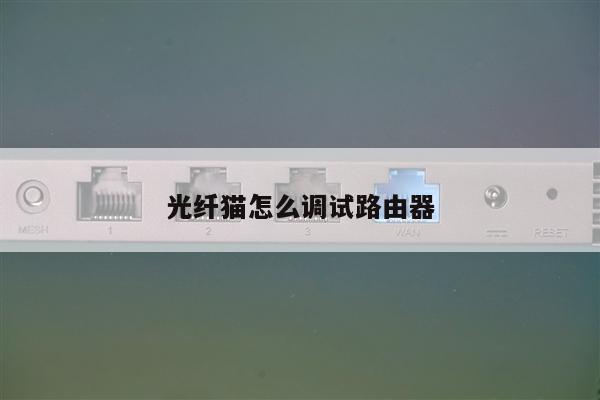
将网口和电脑通过路由器连接。一共有两根网线,一根网线的一端用来连接网孔,该网线另一端则用来连接路由器的总线接口。而另一根网线的一端用来连接电脑网口,该网线另一端则用来连接路由器任意支口。
3、接着,打开电脑上的浏览器,在搜索框中输入“tplogin.cn”并按下回车键,进入设置页面。
4、点击页面左侧列的“设置向导”,首先自己创建管理员密码,然后点击“确定”,进入上网设置界面。
5、进入上网设置后,可以选择上网方式,我们选择“宽带拨号上网”,再输入在营业厅办理宽带时候的宽带账号和密码,依次输入,点击下一步。
6、进入无线设置页面,根据页面中的提示,重新设置路由器的 无线名称、无线密码,如下图所示。
7、出现下面的结果,表示路由器设置完成。
8、检查是否成功。
在浏览器中,再次输入路由器的设置网址,打开路由器的设置页面。
然后找到“上网设置”或者“WAN口设置”的选项,就可以查看到路由器设置是否成功了。
重新设置路由器都有哪些步骤?
要设置路由器,需要将计算机和路由器连接到路由器。用尖细的东西按住路由背面的Reset键不放开,直到所有的灯都亮秒后放开Reset键,即重置了路由到出厂状态。
具体设置步骤如下:
1、先连接电源,然后插入网线,在广域网端口(通常是蓝色端口)插入输入电缆,然后将网线连接到计算机,再插入任何局域网端口。
2、连接到无线路由器后,请在浏览器中输入您在路由器中看到的地址,通常为192.168.1.1(当然,如果您使用电话线访问Internet,则需要准备另一个调制解调器,通常称为“cat”)。
3、然后输入相应的账号密码,然后点击登录。
4、登录后,选择上面的“我想上网”,然后设置相应的参数,打开“自动识别上网模式”后的开关,点击保存。
5、选择“我的WiFi”,然后打开“5g首选”和“WiFi”后面的开关,同时设置网络名称、安全模式和WiFi密码,然后单击“保存”。
6、此时,路由器就设置成功了,只需重启路由器即可。
注意事项:
在选择上网方式的时候,需要根据自己的方式进行选择,若是宽带是拨号上网的,需要选择PPPOE模式。
怎么重新设置路由器
重置路由器的具体操作步骤如下:
1、首先,手动恢复路由器出厂设置。按住路由器中的reset按钮约10秒钟,路由器将自动恢复出厂设置,如下图所示,然后进入下一步。
2、其次,完成上述步骤后,将路由器连接到计算机。一共有两根网线,一根网线的一端用来连接网孔,另一端用来连接路由器的总线接口。而另一根网线的一端用来连接电脑网口,另一端则用来连接路由器任意支口。如下图所示,然后进入下一步。
3、接着,完成上述步骤后,打开计算机上的浏览器,在搜索框中输入“
tplogin.cn”,然后按Enter键进入设置页面,如下图所示,然后进入下一步。
4、然后,完成上述步骤后,单击页面左栏中的“设置向导”,进入设置管理员密码,然后单击“确定”进入上网设置界面,如下图所示,然后进入下一步。
5、随后,完成上述步骤后,可以选择Internet访问方法。选择“宽带拨号上网”,然后输入在营业厅申请宽带时设置的宽带帐号和密码,输入好后单击“下一步”,如下图所示,然后进入下一步。
6、接着,完成上述步骤后,将进入无线设置页面,根据页面上的提示,重新设置路由器的无线名称和无线密码,如下图所示,如下图所示,然后进入下一步。
7、最后,完成上述步骤后,就可以看到路由器已经重置完成了。如下图所示。这样,问题就解决了。

我们鼓励您尝试这些技巧,并发现它们如何帮助您更好地管理和优化您的网络连接。