tplink路由器蓝色
如果您对tplink路由器蓝色或路由器pon蓝色灯有疑问或遇到了问题,那么本文将为您提供详细的解释和解决方案。此外,我们还将介绍一些相关的知识点,希望能够帮助您更好地理解这些问题。
本文内容目录一览:
- 1、tplink路由器质量蓝灯
- 2、tp路由器红色盒子还是蓝色哪个好
- 3、路由器蓝色灯闪烁连不上网怎么办?
- 4、TP-LINK路由器登陆后LAN入口处显示蓝灯
- 5、TP-LINK TL-WR841N 300M无线路由器(蓝色)怎么设置
- 6、tplink软件界面蓝色变成橙色
tplink路由器质量蓝灯
蓝灯是显示链接的数量,蓝灯闪烁一般是路由器连接数量过大或者流量过大,解决方法是通过路由器app的流量监控,可以找到大流量的电脑,停止或降低高速下载。
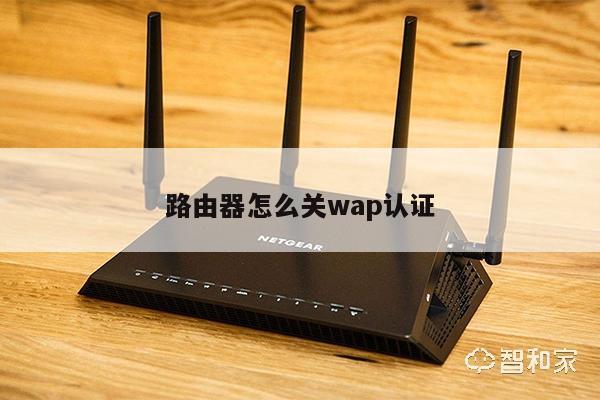
TP LINK 无线路由器八个指示灯分别代表的含义是:
齿轮是系统运行状态灯,正常运行时每1-2秒闪烁一次,长按/捅 reset键/孔 5秒,路由器重置,此灯会快速闪烁5次。基本上只要路由器启动,不管是什么状态,都会闪烁。
第二个(左到右),是wlan,未连接wifi设备时,灯也会闪烁,频率比齿轮更快一点,连接wifi设备时会快闪几下,wifi设备下载时,此灯狂闪。
左3-6分别是lan(有线局域网)1-4接口的指示灯,未连接时不亮,连接后会闪烁,数据交换越频繁,灯闪得越厉害,下载时狂闪。
左7是WAN(广域网)灯,对应WAN接口,路由任一端口有数据交换(WLAN/LAN),此灯都会闪,下载时会高速闪动,没有任何数据交换时会常亮。
最后一个是WPS无线加密连接指示灯,如果wifi设备是通过路由的wps加密通道连接的话,有数据交换时,此灯会闪烁。未开启WPS功能时,此灯不会亮。
tp路由器红色盒子还是蓝色哪个好
红色好。TP-LINK是全球领先的网络通讯设备供应商,产品涵盖以太网、无线局域网、宽带接入、电力线通信,在既有的传输、交换、路由等主要核心领域外,该路由器分为红色和蓝色,
1、红色的7690是带易展,蓝色的8690是不带易展的,
2、相对来说红色的信号更好。

路由器蓝色灯闪烁连不上网怎么办?
1
第1步
路由器能上网就不用解决了,如果不能上网,查看下连接的状态,也可以打电话咨询宽带公司是不是网络本身的问题。蓝 灯闪烁只能说明有设备与路由器的端口进行通讯,我们可以恢复无线路由器的出厂设置,重新调试一下。步骤为:1.首先翻到路由器的后面,然后长按“RESET”按钮,按住10秒钟左右。
2
第2步
2.然后翻到路由器底部,这时候可以看见管理路由器的网址,一般默认为:192.168.1.1。3.然后在浏览器中输入这个网址。4.接着输入路由器的账号密码,不同品牌有不同的账号密码,下面以TP-LINK为例,老路由器的账号密码均为admin。新路由器一般默认为空,需要自己设置新的密码。
3
第3步
5.进入路由器后台设置,手机屏幕字体小,看不清楚的话,可以双击屏幕来进行界面放大。下面步骤就和在电脑上设置路由器一模一样了。打开设置向导。6.按照提示点击下一步,填写运营商提供给您的上网宽带账号和密码,然后设置好WiFi账号密码即可。
TP-LINK路由器登陆后LAN入口处显示蓝灯
题主是否想询问“TP-LINK路由器登陆后LAN入口处显示蓝灯怎么解决”?
1、TP-LINK路由器设置不准确导致的蓝灯亮。将TP-LINK路由器打开,网线一头插上TP-LINK路由器的LAN口端(注意不要插到WLAN口上了),另一头插到电脑上。
2、在地址栏输入192.168.1.1路由器地址。进入TP-LINK路由器设置页面。第一次进入需要设置密码。
3、登录LAN进去,点击左侧设置向导。
4、选择上网方式为PPPoE虚拟拨号方式,这样方便后续设置。
5、设置家里宽带账号和密码,确认点击下一步。
6、设置ssid宽带名(也就是无线网络名和密码),确认点击下一步,蓝灯既不在亮。
TP-LINK TL-WR841N 300M无线路由器(蓝色)怎么设置
路由器的设置步骤如下:
1、首先路由器和宽带猫电脑连接,如图:
2、然后打开浏览器输入路由器的管理地址和登录密码。
3、登录后台后,点击设置向导,然后根据向导指示填写相应的参数即可。
4、选择联网模式一般是pppoe,然后点击下一步输入宽带帐号和密码,点击下一步:
5、宽带参数设置完后,进入无线设置界面,填写一个无线名称和密码如图:
6、无线设置完毕后,点击保存,然后重新启动路由器即可正常使用了。
tplink软件界面蓝色变成橙色
说明扩展成功。
根据查询相关公开信息,tplink软件界面蓝色变成橙色,说明扩展成功。
无线路由器TP-LINK,是用于用户上网、带有无线覆盖功能的路由器。无线路由器可以看作是一个转发器。
通过掌握这些技巧和方法,您可以更好地管理和保护您的无线网络,让您的上网体验更加愉快和安全。