移动路由器存储怎么用
本篇文章给大家谈谈移动路由器存储怎么用,以及可以存储的路由器对应的知识点,希望对各位有所帮助,不要忘了收藏本站喔。
本文内容目录一览:
- 1、移动wifi路由器怎么用
- 2、如何访问路由上插着的USB存储
- 3、如何访问无线路由器上的移动储存设备
- 4、移动wifi路由器插内存卡怎么用
- 5、移动电源3g路由器无线存储一体机怎么用
- 6、移动无线路由器怎么用 随身wifi路由器有哪些特点
移动wifi路由器怎么用
1、将电脑链接路由器。
2、打开浏览器,地址栏输入192.18.1.1,输入密码,进入路由器设置界面。路由器的初始密码,用户名和密码都为admin,或者guest。
3、在侧边栏找到无线管理,或者wlan等相应名称。
4、在基本配置中。启用无线网络或者启用其他对应的称呼。修改网络名称,这里主要是为了更容易识别查找。确认开启ssid广播。
5、找到安全管理选项。修改密码,其他的选项尽量不用动。只修改密码就可以。
6、点击保存。有些路由器是自动保存设置。
如何访问路由上插着的USB存储
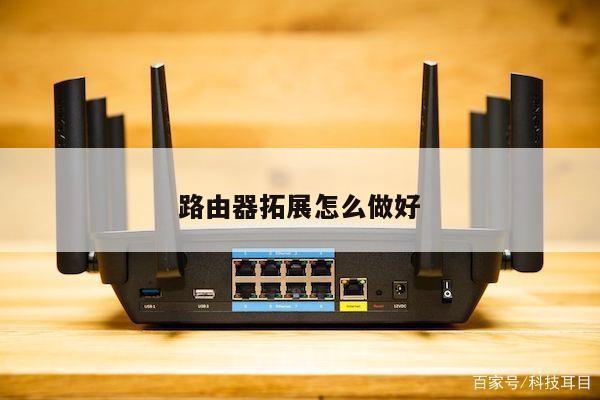
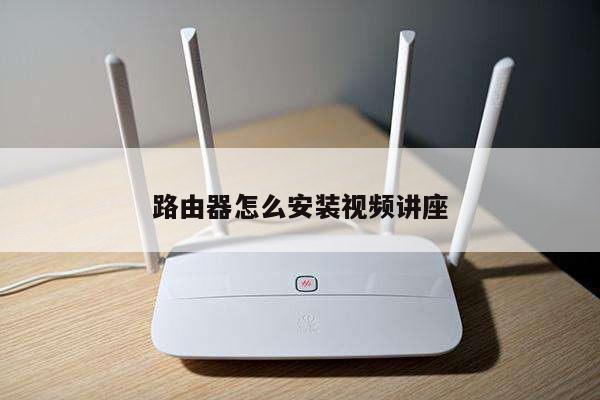
智能路由的USB接口一般可以连接USB存储设备,比如华为路由A1的 USB 2.0 接口就可以插入移动硬盘、U 盘等 USB 存储设备(推荐使用移动硬盘,读写速度更快)。插入 USB 存储设备后,您可以:
迅雷远程下载:无论您是否在家,只要用手机 HiLink App 的迅雷远程下载功能,或者用电脑访问迅雷远程下载(yuancheng.xunlei.com)网站,就能搜索电影资源并下载到路由器的 USB 存储设备中,回家就能看高清大片。
多媒体共享(DLNA):接在路由器的 USB 存储设备中的图片、音乐、视频等多媒体文件,可以在支持 DLNA 协议的多媒体终端(例如连接到路由器的手机、平板电脑)上直接播放。
文件共享(Samba):家人的电脑(通过硬盘助手、网络共享目录、网上邻居)、平板电脑和手机(通过 Huawei HiLink或其他支持 Samba 功能的软件)均能安全便捷地访问 USB 存储设备中的数据,轻松实现文件共享。
华为路由A1默认开启了文件共享服务,您只需要将移动硬盘或U盘插入USB接口,即可通过手机、电脑、电视盒子等多种方式访问USB 存储设备中的数据,使路由器成为家庭的数据中心。
方式一:通过手机访问
您可以在手机中下载huaweiHiLink app,即可通过手机轻松访问路由器上USB存储设备。
1. 手机连接到路由器的Wi-Fi。
2. 打开手机中的HiLink APP。
3. 点击【路由存储】即可访问路由器USB存储设备中的文件。
方式二:通过电脑访问
在电脑浏览器地址栏输入【\\192.168.3.1】(Windows用户)或【smb://192.168.3.1】(MACOS用户)即可访问。
方式三:通过电视盒子访问(以华为/荣耀盒子为例)
1. 将华为或荣耀盒子连接到路由器的Wi-Fi。
2. 进入华为或荣耀盒子的电视界面,点击【应用】 【文件管理器】。
3. 在文件管理器中找到并点击路由器即可访问路由器USB存储设备中的文件。

如何访问无线路由器上的移动储存设备
1、你要有H108B的超级密码(不是机身上面那个普通的帐号),如果没有超级密码,还要先破解。
2、使用超级密码登陆后,在FTP界面可以看到开启FTP SERVER,勾选即可(见图),并输入FTP的登陆帐号和密码。
3、插上U盘或移动硬盘。
4、然后就可以输和相应的帐号密码访问U盘了。
移动wifi路由器插内存卡怎么用
一般就是这么个小东西,一个可以直接插上网卡的小路由器,当然了有些是可以直接插上网资费卡的,有些是需要插上网卡的,具体要看你买的路由器,你可以上京东或是易迅网等,查找3g上网-----3g路由器有很多的
还有,移动的资费卡要上移动去办理,电信的要去电信办理。淘宝上有很多的资费卡而且很便宜但是真假需要辨别
其实就是一个无线上网资费卡能发射和接受无线信号,跟家庭路由器没什么区别
说明书上应该有设置方法。用手机设置也可以,浏览器输入路由的IP,然后出的页面填写账号和密码
进入设置界面后,估计账号密码和ssid都是可以修改的,然后设置完成后 保存退出
用手机扫描出你自己设置的SSID输入密码就能用了
移动电源3g路由器无线存储一体机怎么用
1,按住移动电源上的开关数秒,直到闪烁的灯亮起来,这样就打开了3G路由功能,然后在电脑上搜索电源发出的WiFi热点,输入密码登录,
2,在说明书中有其默认热点的密码,很多默认是12345678,通常在移动电源背面,有默认的SSID(热点名称)在浏览器中输入登录的IP地址,回车通常在移动电源背面,有其登录的IP地址。
3,在PPPoE模式页面中,设置网线运营商提供给您的用户名和口令,运行模式选择永久连线
在无线网线安全设置页面中,安全模式选择【WPAPSKWPA2PSK】,
4,然后输入口令,确定然后将网线插进移动电源的RJ45网络接口,也就是 LAN/WAN 口这时,用电脑或其他移动设备搜索电源的热点信号,输入刚设置的新密码。应该可以正常上网啦。
移动无线路由器怎么用 随身wifi路由器有哪些特点
随身携带移动无线路由器相当于就拥有了随身携带的wifi信号, 移动无线路由器 只需要在通过无线运营商提供的无线上网芯片,就能随身随地的连接到2G、3G或者4G网络上,形成可以移动的wifi热点,那么移动无线路由器怎么用以及随身wifi路由器有哪些特点,接下来随我一起去了解下吧!
一、移动无线路由器怎么用:
1、首先你需要给 移动无线路由器 通电,用网线连接无线路由器和电脑。关掉无线网络,开启本地连接。查看无线路由器的IP地址,然后在网页上输入IP地址,默认IP地址为192.168.1.1,回车进入无线路由器的设置页面,点快速安装向导。
2、然后输入默认管理用户名和密码,用户名admin,密码admin点确定,再点下一步。
3、以移动用户为例,需要输入账号和密码时,需要根据网络运营商提供的资料选择DHCP或者固定IP地址,填写完成之后点击下一步。
4、通常情况下的设置都是默认的,频射开关选择开启,频射工作模式选择混合,SSID是无线网络的用户名,或者也可以根据自己的意思进行修改,中英文的都可以。隐藏选择停用,频道可以自由选择,一般情况下默认频道是6。设置完成后点下一步,点应用,初步设置就算完成了。
5、系统会重启,重启之后将回到主页,在些点高级设置,选择无线设置----安全设置---更改认证密钥(无线路由器的连接密码)点确定,重启无线路由器,然后拔掉网线。移动无线路由器设置完成。
二、随身wifi路由器有哪些特点:
上文中我为大家介绍了 移动无线路由器 怎么用的相关内容,大家可以参考一下,接下来我们一起了解下随身wifi路由器的特点吧:
1、使用移动无线路由器就是很方便,不受网线约束,可以随时随地上网。
2、而且很经济实惠,对于一些常出差的人员,使用移动无线路由器,可以降低流量费用。
3、使用安全,随身wifi是实用者独享或者是熟识的人共享,避免使用公共wifi,信息泄露的风险。
我小结:文中我为大家介绍了 移动无线路由器 怎么用已经随身wifi路由器有哪些特点的相关知识,大家可以参考一下。其实随身wifi就是给你提供一个随时随地的wifi环境,让你上网畅通无阻。
关于移动路由器存储怎么用和可以存储的路由器的文章,就是上面的全部内容了,不知道有没有是您需要的内容。如果可以帮到您,记得收藏本站