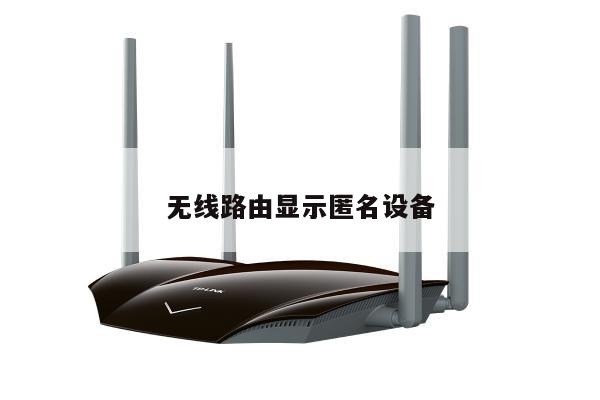
小米wifi青春版路由器
当您想要了解更多有关小米wifi青春版路由器和小米wifi青春版路由器密码的知识时,本文将为您提供全面的介绍和解释。如果本文对您有所帮助,不要忘记与您的朋友分享并收藏本站。
本文内容目录一览:
小米路由器青春版怎么用
具体的小米青春版无线路由器的设置方法如下:
1. 将路由器的电源连接好,然后将一条网线的一头插在电脑的网口,另一头插在路由器的LAN口。
2. 打开电脑的浏览器,在地址栏里输入路由器的IP是192.168.0.1,点击回车键,进入路由器的设置页面,用户名是admin,密码是空白,点击登陆,进入路由器的设置主页。
3. 登录主页后,选择手动设置。然后再选择手动因特网设置,家庭拨号用户选择PPPOE连接类型。在用户名,用户里正确输入ISP提供商(网通,长城,电信,铁通,有线等)给的用户名和密码。连接方式选择总是MTU值填入1492。保存就完成了。
4. 无线路由器还有一个无线加密,用来保障用户无线的安全。在路由器的设置主页面选择无线设置,在安全模式里选择一种加密方式,WEP、WPA、WPA2中的任何一种,然后在安全密钥里输入8位或者以上汉字或者数字作为无线的密码,保存设置后路由器的设置就完成。
5.设置完成后路由器会自动重启,将外网线连在路由器的WAN口就可以使用了。

小米路由器青春版怎么设置
小米路由器作为智能家电控制的首选组网设备,已受到各位米份们的广泛关注和使用,那么你知道小米路由器青春版怎么设置吗?下面是我整理的一些关于小米路由器青春版设置的相关资料,供你参考。
小米路由器青春版设置的 方法 :
1、将小米路由器青春版连接安装好之后,点击 笔记本 右下角的无线图标,然后找到一个以Xiaomi_xxx_xxxx为名的Wifi 无线网络 。小米路由器安装并连接好电源后,第一次开机会自动创建一个这样的WiFi名称无线网络,直接点击就可连接,无需输入密码,如下图所示。
2、成功连接Xiaomi_xxx无线网络之后会自动使用默认浏览器打开小米路由器的后台主页,接下来按照提示完成设置,首先是点击“同意,继续”,如下图所示。
3、接下来小米路由器青春版会自动检测网络环境,如果是拨号上网,则需要先设置一下上网账号与密码,如下图所示。
Ps.如果线路可以直接上网,无需填写宽带账号密码的话,第3步会自动跳过,因此有些朋友在设置的时候,可能没有第3步。
4、接下来需要设置WiFi名称与密码,完成后点击“下一步”,如下图所示。
5、接下来是设置小米路由器青春版的位置和路由器后台管理密码,比如家中的路由器,位置就填写家,公司的可以写成公司等等,路由器管理密码可以自行设置,如果害怕密码设置过多容易忘记的话,也可以直接勾选“和WiFi密码相同”,不过这种设置方法容易导致知道Wifi密码的朋友也登录到路由器,会有一定的安全风险,我建议大家管理密码还是和Wifi密码不要相同。
6、上步设置完成,并点击“配置完成”操作后,小米路由器青春版就会自动开启配置,整个初始化设置过程需要3-5分钟,耐心等待自动完成即可。
设置完成之后,手动连接到刚刚设置好的Wifi无线网络就可以上网了,至此就完成了小米路由器青春版设置了。
小米路由器青春版好么?
小米路由青春版比小米路由器mini还要小上不少,基本上可以随身携带,并且网络性能没有明显减弱与不稳定,同样支持MiWiFi系统。体积只有小米路由器Mini版本的1/4。采用芯片级的信号增强技术,外置PCB天线,号称信号范围可以覆盖150平方米。小米路由器青春版支持Micro USB接口供电,也就是说移动电源即可供电,最终售价79元。
小米路由器3C和青春版有什么区别
1.小米路由器青春版和3C外观之间的区别。小米路由器青春版机身尺寸仅小米路由器3C约三分之一的大小。
2.小米路由器青春版和3C搭载的处理器和内存基本相同,因此处理能力相仿。对于一般的家庭用户来说,由于连接网络的用户多数在10个以内,所以3C四天线的设计仅仅是信号强度略好些,覆盖范围大,性能没有差别。
3.特色功能小米路由器3C支持标准的DC供电;而小米路由器青春版配备的是Micro USB接口供电,可以直接使用移动电源供电
4天线设计Wifi信号覆盖范围更广,更适合房间面积较大的用户使用。而小米路由器青春版则机身更为便携,价格更为便宜,并且支持移动电源供电,对于一些面积不大的家庭或者宿舍,小米路由器青春版则显得更为值得推荐。
小米路由器青春版设置
路由器(Router)是连接两个或多个网络的硬件设备,在网络间起网关的作用,是读取每一个数据包中的地址然后决定如何传送的专用智能性的网络设备。下面是由我为你整理的小米路由器青春版设置,以笔记本设置为例,欢迎大家阅读。
1、将小米路由器青春版连接安装好之后,点击笔记本右下角的无线图标,然后找到一个以Xiaomi_xxx_xxxx为名的Wifi无线网络。小米路由器安装并连接好电源后,第一次开机会自动创建一个这样的WiFi名称无线网络,直接点击就可连接,无需输入密码。
2、成功连接Xiaomi_xxx无线网络之后会自动使用默认浏览器打开小米路由器的后台主页,接下来按照提示完成设置,首先是点击“同意,继续”。
3、接下来小米路由器青春版会自动检测网络环境,如果是拨号上网,则需要先设置一下上网账号与密码。
Ps.如果线路可以直接上网,无需填写宽带账号密码的话,第3步会自动跳过,因此有些朋友在设置的时候,可能没有第3步。
4、接下来需要设置WiFi名称与密码,完成后点击“下一步”。
5、接下来是设置小米路由器青春版的.位置和路由器后台管理密码,比如家中的路由器,位置就填写家,公司的可以写成公司等等,路由器管理密码可以自行设置,如果害怕密码设置过多容易忘记的话,也可以直接勾选“和WiFi密码相同”,不过这种设置方法容易导致知道Wifi密码的朋友也登录到路由器,会有一定的安全风险,我建议大家管理密码还是和Wifi密码不要相同。
6、上步设置完成,并点击“配置完成”操作后,小米路由器青春版就会自动开启配置,整个初始化设置过程需要3-5分钟,耐心等待自动完成即可。
设置完成之后,手动连接到刚刚设置好的Wifi无线网络就可以上网了,至此就完成了小米路由器青春版设置了,智能手机、平板电脑以及笔记本等无线设备就可以开启无线上网了,台式机电脑可以将网线与路由器LAN口连接,同样可以上网。如果还需要设置一些高级功能,大家可以前往小米路由器管理中心进行设置,由于接下来的步骤不是必要步骤,因此这里就不详细介绍下。
如果您遇到问题,建议参考这些文章,同时也可以在论坛或社区中寻求帮助。通过这些教程,您可以更好地理解路由器和Wi-Fi网络,更好地保护您的网络和设备。