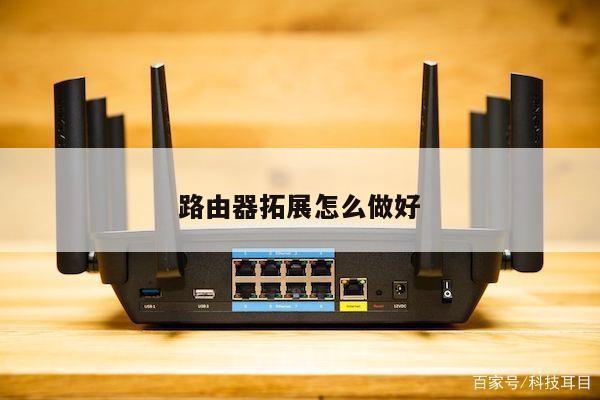
小米路由3可以挂拓实
路由器设置和无线WIFI设置不仅关系到网络速度和稳定性,还涉及到网络安全和隐私保护,本文小米路由3可以挂拓实将为您提供完整的设置方法和注意事项。
本文内容目录一览:
- 1、怎样设置小米路由器3能和TP的中继器扩展成功
- 2、那小米路由器3可以和tp的Wi-Fi扩展器连吗?
- 3、小米路由器3或3G能用usb HUB带两个硬盘吗
- 4、小米路由器3如何无线桥接?
- 5、小米路由器3支持外接ssd固态硬盘吗
- 6、小米路由器3可不可安装第三方插件
怎样设置小米路由器3能和TP的中继器扩展成功
1、注意关闭做中继路由器的DHCP功能
2、所有加入WDS网络的无线路由器都要工作在相同的无线频道
3、加入WDS的无线路由器要配置不同的IP地址
4、在开启扫描时,无线连接会掉线,所以配置时须采用有线连接。
5、做中继的无线路由器必须放置在主路由器的无线信号覆盖范围内,而且做中继的路由器搜索到上一级路由器的信号必须大于30%。否则中继不成功。
6、如果根据以上的设置之后还中继不成功,可以尝试修改无线路由器的无线频道、调低发射功率、更改无线的网络模式为“11b/g混合”,经过这样调试之后,应该就可以中继成功了。
那小米路由器3可以和tp的Wi-Fi扩展器连吗?
可以的,小米路由上直接就有中继这个设置,连接主要是WIFI,扩展的是WIFI,不是品牌。

小米路由器3或3G能用usb HUB带两个硬盘吗
小米路由3具备一个扩展存储的功能,通过连接移动硬盘可以实现更多的功能。实际使用中支持至少1tb的移动硬盘。
通过小米路由3的的usb扩展口,可以连接移动硬盘。
小米路由器3如何无线桥接?
你好
小米路由器3无线桥接设置的方法,具体可以通过以下步骤操作来实现。
工具/原料
小米路由器3、电脑操作系统。
方法/步骤
1
网线连接到小米路由器LAN1、LAN2中任意一个接口。如果是用手机、笔记本电脑来设置,可以搜索连接到小米路由器的WiFi信号,默认WiFi名称是:Xiaomi_XXXX_XXXX,如下图所示。
2
在浏览器中输入192.168.31.1进入管理界面在打开的界面中,点击“同意、继续”。
3
在跳转的页面中,点击“中继工作模式(扩展现有的无线网络)”。
4
选择被中继的无线网络的名称然后输入被中继无线网络的密码点击“下一步”。
5
设置Wi-Fi名称和Wi-Fi密码点击下一步继续操作(Wi-Fi名称和Wi-Fi密码,设置成与主路由器的WiFi名称、WiFi密码一致)。
6
管理密码就是路由器的登录密码,以后打开管理界面时,需要输入这里设置的管理密码,才能登录到设置界面的。可以直接设置一个管理密码。
7
也可以勾选“与Wi-Fi密码相同”,也就是把WiFi密码作为管理密码。
8
小米路由器之前已经进行了相关的配置,现在想要用来中继某个WiFi信号,可以按照下面的方式来设置无线中继。
①输入“管理密码”,登录到小米路由器的设置界面。
9
②点击常用设置上网设置在最底部的工作模式切换选项下,点击:切换,如下图所示:
10
③然后选择无线中继工作模式点击下一步继续。
11
④选择需要被中继的无线网络,然后填写该无线网络的密码,点击一键无线中继。
12
⑤路由器自动中继设置中。
13
路由器无线中继设置成功,自动修改本机的IP地址,本例中是:192.168.3.32,也就是只有需要在浏览器中输入:192.168.3.32,才能重新打开路由器的设置界面了。
望采纳祝你好运
小米路由器3支持外接ssd固态硬盘吗
小米路由器3支持外置ssd。由于自带一个usb2.0接口,你要是想外接ssd,只能选择usb接口的产品,只有极少数厂商有原生usb的ssd出售,其余大多数产品必须在ssd之外另外购买一个外置硬盘盒,将sata接口转成usb后,才能在上面使用。另,由于ubs2.0接口速度慢,完全不能发挥ssd的作用,强烈建议购买普通机械移动硬盘。
小米路由器3可不可安装第三方插件
可以的,小米路由器可以通关插件中心来安装第三方的软件实现更过的功能。
以使用手机客户端为例进行说明:
1、打开手机客户端,找到插件选项如下图:
2、进入后点击加号进入插件选择界面,如下图:
3、选择想要安装的插件进行安装,如下图:
4、安装完成后选择启用如下图:
配置路由器和Wi-Fi可能看起来很困难,但其实只需要简单的步骤和指导,你就能轻松地完成。保持密码安全和更新,保护你的网络安全,让你的无线上网更加安心。