怎么调节家用路由器
想要享受快速、稳定的无线网络吗?本文怎么调节家用路由器将为你提供路由器和Wi-Fi的设置教程,帮助你轻松上网。
本文内容目录一览:
怎么设置自己家的无线路由器?
登录198.168.1.1路由器设置方法如下:
1、在地址栏中输入“192.168.1.1‘’,点击回车,进入网页。
2、登录后进入默认的“设备基本信息”界面。
3、设置无线网络。单击“网络”,再选择“WLAN配置”,在其下“无线开关“处打上勾,再设置SSID即无线网络名称。
4、设置无线网络的密码。使用“WPA2-PSK”,再输入所要使用的密码既可,单击“确定”按钮保存。
5、最后重启路由器。
怎样设置家用路由器的信号强度
1、打开电脑中的浏览器并在浏览器的网址栏输入路由器的管理密码后输入路由器管理密码登录路由器。
2、登录完成后点击页面上的应用管理选项。
3、在弹出的页面中点击页面上的信号调节选项。
4、将路由器信号强度设置为合适的强度即可。
家里的路由器怎么设置 家里的路由器如何设置
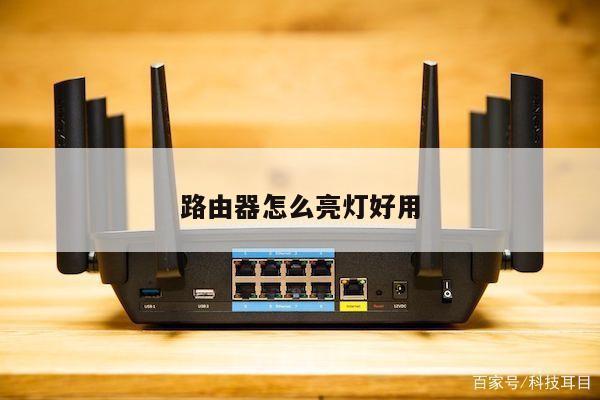
1、首先如果有个无线路由器,那么就先把电源接通,然后插上网线,进线插在WAN口(一般是蓝色口),然后跟电脑连接的网线就随便插哪一个LAN口。
2、连接好无线路由器后,在浏览器输入在路由器看到的地址,一般是192.168.1.1(当然如果是用电话线上网那就还要多准备一个调制调解器,俗称“猫”)。
3、输入相应的账号密码:进入后会看到输入相应的帐号跟密码,一般新买来的都是admin。
4、确实后进入操作界面,会在左边看到一个设置向导,进击进入(一般的都是自动弹出来的)。
5、点击下一步,进入上网方式设置,可以看到有三种上网方式的选择,如果是拨号的话那么就用PPPOE。动态IP一般电脑直接插上网络就可以用的,上层有DHCP服务器的。静态IP一般是专线什么的,也可能是小区带宽等,上层没有DHCP服务器的,或想要固定IP的。选择PPPOE拨号上网就要填上网帐号跟密码,开通宽带都会有帐号跟密码,填进去就OK啦。
6、然后下一步后进入到的是无线设置,可以看到信道、模式、安全选项、SSID等等,一般SSID就是一个名字,可以随便填,然后模式大多用11bgn.无线安全选项要选择wpa-psk/wpa2-psk,这样安全,免得轻意让人家破解而蹭网。
7、点击完成,路由器会自动重启,耐心等待一会连接成功了即可。
家用路由器如何设置
电脑、手机 都可以设置wifi路由器上网,有些用户没有电脑,所以下面就详细的介绍,用手机设置wifi路由器上网的方法。
1.首先,需要把你的 wifi路由器、光猫(入户宽带网线)、电脑 按照下面的方法连接起来。从光猫上接出来的网线(入户宽带网线),连接到wifi路由器的WAN口。 如果你家有电脑,用网线将其连接到wifi路由器上任意一个LAN口。
2.需要让你的手机,连接到路由器的wifi信号(无线网络)。
3.在wifi路由器底部的铭牌上,查看登录地址(管理地址)。 不同的wifi路由器,登录地址可能不一样,所以一定要在自己路由器的铭牌上查看登录地址。
4.在手机的浏览器中,输入上一步中查看到的 登录地址,打开wifi路由器的设置页面,然后根据页面提示进行相关的设置。
5.wifi路由器会自动检测上网方式,等待几秒钟的时间,然后根据检测结果,设置上网参数。
6、根据页面中的提示,设置路由器的 wifi名称、wifi密码(无线名称、无线密码)。

家里的宽带怎样设置无线路由器?
设置方法如下:
1、打开无线路由,然后在手机的WiFi设置中找到路由器的名称并输入密码;
2、成功连接后,在手机的浏览器地址栏输入路由器网关地址192.168.1.5;
3、随后会弹出需要输入登录用户名和密码的界面,这个用户名和密码是路由器的底部标签也会有标识,有的默认用户名和密码均为admin;
4、根据自己的宽带选择宽带拨号、固定IP还是自动获取IP等上网方式,如果是拨号还需要输入【上网账号】和【密码】
5、在安全设置中找到【PSK密码】,一般选择WPA-PSK/WPA2-PSK加密方法,输入路由器的连接密码;输入完成后,点击页面下方的【保存】按钮,这个密码以后就是您的WiFi连接密码;随后需要重启并使用新的密码连WiFi;
6、还可以设置登陆路由器管理页面的用户名和密码,同样是输入后保存重启即可。
路由器的设置和使用可以非常简单,只需掌握这些技巧和方法,您就可以轻松管理网络。