千兆路由器怎么分配线
今天和朋友们分享千兆路由器怎么分配线相关的知识,相信大家通过本文介绍也能对千兆路由网线接法有自已的收获和理解。自己轻松搞问题。
本文内容目录一览:
千兆路由器应该怎么设置
路由器的安装和设置如下:
1、首先路由器和宽带猫电脑连接,如图:
2、然后打开浏览器输入路由器的管理地址和登录密码。
3、登录后台后,点击设置向导,然后根据向导指示填写相应的参数即可。
4、选择联网模式一般是pppoe,然后点击下一步输入宽带帐号和密码,点击下一步:
5、宽带参数设置完后,进入无线设置界面,填写一个无线名称和密码如图:
6、无线设置完毕后,点击保存,然后重新启动路由器即可正常使用了。
注意事项:路由器和宽带猫之间的网线请勿连接错误,路由器的wan口和宽带猫的lna口连接,然后路由器的lan口和电脑的网卡连接。

家里用千兆路由器 网线该怎么接
家里用千兆路由器网线连接步骤如下:
一、网线插入电脑,无需拨号可直接上网
在这种情况下,路由器交换机可以直接使用,网络电缆进入路由器局域网端口,除了使用网络电缆进入路由器局域网端口和计算机网络端口外,还可以直接上网。
二、网线插入电脑,需要拨号后才可以上网
在这种情况下,在路由器中设置一个宽带密码,进行拨号操作,然后将计算机连接到路由器的局域网端口以访问互联网。 路由器只需要设置一次,然后计算机就可以直接打开。
三、连接步骤如下:
1、将可上网的网线接入路由器的WLAN口,必须接入WAN口,不然路由器无法进行拨号联网。
2、使用购买的单独的网线将路由器的LAN口和电脑的网口连接起来。
3、在浏览器输入无线路由器登录地址,登录路由器后台管理登录页面,TP-LINK路由器默认登录地址为192.168.1.1。
4、进入管理页面之后选择“路由设置”。
5、然后选择“上网设置”。
6、上网方式选择“宽带拨号上网”。
7、然后输入宽带账号密码,宽带帐号密码就是电脑拨号所使用的帐号密码。
8、帐号和密码输入无误后,点击连接。
9、如图,拨号成功,此时就可以正常使用电脑上网了。
千兆光猫和千兆路由器之间用什么线?
千兆光猫和千兆路由器之间用wlan接线。千兆会用到8根线,百兆用到4根。线两端水晶头做法相同,都是TIA/EIA-568B标准,或都是TIA/EIA-568A标准。网线两端水晶头做法不相同,一端TIA/EIA-568B标准,一端TIA/EIA-568A标准。直通线也叫直连线或正线,交叉线也叫反线。
正常的网线都是8股线的,时下有千兆线和百兆线两种接法,但也只是接法不同,不是线的不同。那为何会出现只有4股的网线呢,是因为百兆线只有四根处于工作状态,其中2根用于同步和供电,另外2根用于传递数据,所以有人就拿4股线的电话线允网线。
扩展资料
其他四根线办公上最常用的就是接电话线了。电话线是用两芯的,也就是说一路电话线要用两根线。这样一条网线除了上网,还能拉两路电话线。PS:注意拉线时不要用测线仪测电话线,电话线电压高,有些测线仪会烧掉的。网卡电压3.3v以下,电话线平时一二十伏,来电时能超过50v。
还一种比较常用的就是接摄像头。模拟摄像头是两芯的,也跟电话线一样可以接两路。高清头是四芯的,只能接一路了。摄像头这样接还要另外供电。
移动光猫4个接口1个千兆3个百兆怎么分配?
大家好我是大明,这个问题我还是比较有发言权的,因为大明家里面用的就是“移动的光猫”,在正常的情况下需要分配三个端口,分别是“无线路由器”“电视盒”“电脑”,但是由于移动光猫都设置“路由模式”,省去下路由器的端口,所以说真正能用到的只有两个端口。
使用”移动光猫“的”路由模式“来上网,网速的稳定性是欠缺了一些,看”电视直播“的时候,一定会出现卡慢的问题,这样的话可以将”电视盒“串联至”光猫的千兆端口“来解决这个问题,剩余的百兆端口可以随意分配至电脑端。
如果大家想要将”移动光猫“设置成”桥接模式“的话,就要使用”无线路由器“,将千兆端口分配给”无线路由器“,这样网速就会平稳了,也不用担心出现卡慢的问题,将剩余的百兆端口分配给”电脑“和”电视“就可以了。
注意:一般出厂光猫都自带路由功能,光猫默认的是“路由模式”,光猫的基本功能是收发光信号,这就等同于“光猫”和“路由”同时争抢一个宽带资源,会导致网络的不稳定!
总结
移动光猫在出厂的时候,由于没有绑定任何端口,百兆端口大家可以随意分配,主要是千兆端口通常都是分配给”路由器“的,但是移动光猫都己经设置了”路由模式“,并且不能够随意修改,在这种情况下,为了保证电视播放的顺畅,就需要将千兆端口分配给”电视“。
以上就是今天分享的内容,希望对大家有所帮助,如果认同大明的观点,就点点赞,关注一下,如果大家对这个问题有不同观点,可以在评论区,共同讨论,想了解更多关于”电脑维护及应用“的知识,就打开”百度APP”搜索“电脑技师大明”即可,本期问答就讲到这里,咱们下期再见!
请问千兆交换机与千兆路由器怎样连网线
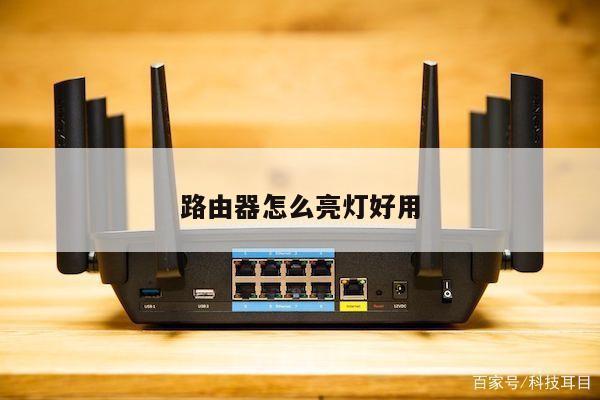
使用网络设备服务商的网线插入到路由器的WAN口,然后在利用其它网线一头插入该路由器LAN口,另外一头接入到交换机任意网口就可以了。具体的连接方法如下:
1、使用制作好的网线插入到该路由器任意的LAN口。
2、再将插入路由器LAN口网线的另外一头插入到交换机的任意接口。
3、同时使用将网络服务商设备网线插入到该路由器WAN口并进行相应的设置达到连接网络作用。
4、然后再将接入交换机网线的另外一头插入到电脑等设备的网口中就可以使用了。
以上就是千兆路由器怎么分配线的全部内容了,文章比较长感谢您的耐心阅读,希望能帮到您,