小米路由器3关机
如果您是路由器设置和使用的新手,本文小米路由器3关机将为您提供详细的设置方法和使用技巧,让您快速上手。
本文内容目录一览:
- 1、小米路由器3存储死机
- 2、小米路由器3如何设置
- 3、如何设置小米路由器3
- 4、小米路由器如何关机
小米路由器3存储死机
路由器死机的原因有多种,有硬件方面的,如散热,有软件方面的,如软件版本过低,路由器死机我们需要注意一下几个方面
1.查放置的环境是否通风,如果散热不及时,会引起死机的情况。
2.查是否感染病毒,如ARP病毒,用杀毒软件查杀一下。
3.在192.168.0.1的配置界面,“进阶设定”→“高级网络设置”激活“忽略来自WAN PING 回复”。
4.复位,重新设置路由器。
一直在下载东西也会造成路由器死机,因为下载东西流量大会造成路由器的堵塞,这时的处理办法是
1.一般下载工具的设置里都有两个数据,第一个是半开连接数,另一个是新建连接数。你在下载工具的设置里把这两个数据改小就好了。这些会影响到下载的速度的,你自己尝试一下看看改到多少是最合适自己电脑的。
2.经常上一下这牌子路由器的官方网站,看看自己型号的路由器是否有新的软件发布,把软件更新到最新一般都能解决问题了。

小米路由器3如何设置
输入你的宽带账号及密码(不知道的朋友,打运营商电话询问)。以下内容是我为您精心整理的小米路由器3如何设置,欢迎参考!
小米路由器3如何设置
一准备工作:
1.路由器连接电源;
2.光猫或者Modem的网线连接路由器蓝色端口;
3.电脑与路由器通过另一条网线连接,或者手机连接前缀名为xiaomi的wifi。
二.电脑端设置:
浏览器地址栏输入192.168.31.1(也可在手机浏览器输入,设置在手机上完成,但感觉电脑输入方便些),这时就进入小米路由器界面,点击开始。
输入你的宽带账号及密码(不知道的朋友,打运营商电话询问)
输入wifi密码及管理密码(以后进入路由器界面,必须输入该密码),注意大小写。还可自定义wifi的名称。
ok,设置大功告成,极其简单。这时你就可电脑、手机上网冲浪了。
三.进阶设置
路由状态界面
查看有哪些设备连接了路由器,使用的是2.4G还是5Gwifi
查看带宽及网速
路由设置界面,升级后分为:wifi设置、上网设置、安全中心、局域网设置、高级设置、系统升级。
1.系统升级:一般来说,系统版本越高越好,故建议立即更新。系统升级时,不要刷新或关闭界面,不能关闭电源。升级有点慢,至少需要5分钟。
2.wifi设置:可更改wifi密码,并隐藏网络不被发现(防蹭网)。如果勾选“隐藏网络不被发现”,新设备连接小米路由时,需要输入路由的名字。
可设置3种信号强度:穿墙、标准、节能
3.上网设置:一般宽带上网,不需要修改。
4.安全中心:可修改路由器的密码(登陆路由器的密码)。
5.局域网设置:自定义分配ip的序号,一般不需要修改。
四.路由器手机app:
手机扫描包装里说明书上的二维码,下载并安装小米路由器的app。
小米账户登陆及绑定,并输入管理密码。
手机端可查看有哪些设备连接了路由器,使用的是2.4G还是5Gwifi,并有定时关机、停止下载任务等的选项。
小米路由器暂时不支持存储及插件安装。
五.wifi连接:
支持2.4G和5Gwifi的'设备,可自行选择连接哪个网络。
六.总结:
1.小米路由器mini版的设置极其简单,仅三步傻瓜式操作,稍微懂点电脑知识的朋友都能完成;
2..电脑端及手机端均可查看有哪些设备连接了路由器,使用的是2.4G还是5Gwifi,还可设置路由器“隐藏网络不被发现”(防蹭网)等等;
3.定时关机、停止下载任务等的选项;
4.绑定小米账户后,可远程查看及控制;
5.路由器定期升级,完善系统,增加新功能;
6.支持2.4G和5Gwifi的设备,可自行选择连接哪个网络;
7.可设置3种信号强度:穿墙、标准、节能。
如何设置小米路由器3
电脑端设置小米路由器
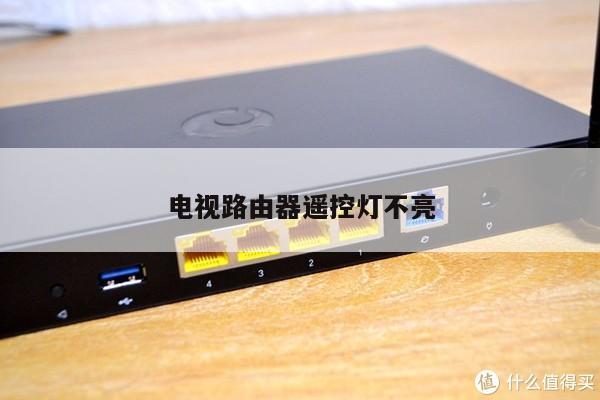
1.首先接通小米路由器电源,将宽带线路与小米路由器蓝色“Internet接口”或“WLAN”接口相连,然后利用网线将小米路由器黑色LAN口与电脑网卡相连就可以啦。
2.接下来打开浏览器,输入“”或“192.168.31.1”打开小米路由器管理界面,然后输入“管理密码”进行登陆操作。
3.当然如果电脑端安装有无线网卡,我们也可以通过连接含有“Xiaomi”的热点来通过无线方式连接小米路由器。
4.登陆操作完成后,切换至“路由设置”选项卡,点击“外网设置”项进入,然后输入网络运营商所提供的账户信息以便完成网络接入设置。
5.然后我们就可以对小米路由器进行随心所欲的设置操作啦。比如切换至“路由设置”-“关机重启”项,就可以对小米路由器执行关机或重启操作。
手机端设置小米路由器
打开手机无线网络开关,搜索以“Xiaomi”开头的热点,此时将自动连接至小米路由器。
当连接小米路由器完成后,会弹出下载“客户端”的.界面,此时直接点击进行下载安装。
待下载并完成客户端的安装操作之后,就正式进入小米路由器管理界面。
在弹出的“外网设置”界面中,输入网络运营商后提供的账户以便完成网络接入设置操作。
接下来重启WiFi的名称及密码。
待网络接入设置完成后,点击右上角的“设置”按钮。
在打开的“设置”界面中就可以对小米路由器进行具体的设置操作。
小米路由器如何关机
小米路由器是没有开关可以关机的,要么拔掉电源进行关机,如果要关闭信号防止上网过长可以进入小米wifi进行操作,打开小米wifi点击工具箱,然后找到健康模式进先设置开关时间即可实现。
通过简单的步骤,你可以轻松地配置你的路由器和Wi-Fi,并开始享受无线上网的乐趣。但要记得保护你的网络安全,使用强密码并定期更改密码。