小米3路由器改中继
新手设置路由器可能会遇到一些问题,本文小米3路由器改中继将为您提供常见问题的解答和路由器使用技巧。
本文内容目录一览:
- 1、小米路由3千兆wifi中继能达到多少兆
- 2、小米路由器如何作为中继器
- 3、小米路由器的无线中继怎么设置
- 4、怎样设置小米路由器3能和TP的中继器扩展成功
- 5、小米路由器3c中继设置
- 6、小米3路由器怎么设置桥接
小米路由3千兆wifi中继能达到多少兆
能发挥到100M光纤的最大速率,现在路由器100光纤理论值是12MB/S,实际应该10到11Mb/s。
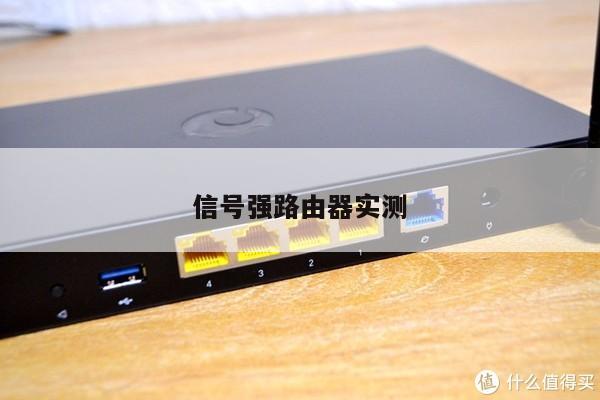
小米路由器3简介:全新的四天线设计,802.11ac 千兆WiFi,128MB超大Flash配置,信号更好、覆盖面积更大、稳定连接的设备数更多。
特点:普通WiFi的3倍速度,让家中带宽发挥最大价值。
核心部件:全向高增益4天线,信号更强,天线作为决定路由器信号优劣的核心部件尤为重要,为小米路由器3采用了4根外置全向多振子高增益天线,这样的天线设计在双频性能增强方面尤为出色,2.4GHz最高增益5dBi,5GHz更是可达6dBi,信号增益方面更胜以往。
多屏互动:通过电视、盒子、电脑、手机、平板等智能设备,可以方便的观看下载到小米路由器外接存储设备中的精彩大片。
七重安全防护:防蹭网、防破解、防劫持、防病毒、防欺诈、防泄露、防恶意网站。
小米路由器如何作为中继器
将小米路由器作为中继器的具体操作步骤如下:
1、用电脑或者手机搜到小米路由器mini发射的无线信号,并进行连接。
2、在浏览器中输入192.168.31.1,打开小米路由器的管理页面。
3、在接下来的页面点击页面中的“常用设置”菜单选项。
4、在常用设置页面内点击“上网设置”选项。
5、之后在上网设置页面内选择工作模式切换。
6、接下来可以让路由器在正常工作模式和中继工作模式中进行切换,手动选择“无线中继模式”,点击“下一步”。
7、选择主路由器的信号网络,输入WIFI密码,再选择“一键无线中继”。
8、完成之后就可以将主路由器的信号接收过来,并通过副路由器重新发射。

小米路由器的无线中继怎么设置
小米路由器配置简单,不过对于没有网络基础的用户来说,完成路由器的安装和无线中继的设置,仍然有一定的困难,本文我主要介绍小米路由器无线中继的设置 方法 !
小米路由器无线中继的设置方法
一、连接小米路由器
(1)、把小米路由器插上电源
(2)、台式电脑,用网线连接到小米路由器LAN1、LAN2中任意一个接口。
(3)、如果是用手机、 笔记本 电脑来设置,可以搜索连接到小米路由器的WiFi信号,默认WiFi名称是:Xiaomi_XXXX_XXXX,如下图所示。
笔记本电脑搜索连接到小米路由器的WiFi信号
温馨提示:小米路由器默认已经启用了无线功能,并且无线未加密,所以可以直接进行连接。
二、无线中继设置
1、打开设置界面
在浏览器中输入:miwifi或者192.168.31.1 并按下回车——在打开的界面中,点击“同意、继续”
打开小米路由器的设置界面
2、选择中继模式
在跳转的页面中,点击“中继工作模式(扩展现有的 无线网络 )”
点击“中继工作模式(扩展现有的无线网络)”
3、无线中继设置
选择被中继的无线网络的名称——然后输入被中继无线网络的密码——点击“下一步”。
小米路由器无线中继设置
4、设置小米路由器的WiFi名称和密码
设置“Wi-Fi名称”、“Wi-Fi密码”——点击“下一步”。
设置小米路由器的WiFi名称和密码
注意问题:
请把这里的“Wi-Fi名称”、“Wi-Fi密码”,设置成与主路由器的WiFi名称、WiFi密码一致。
5、设置管理密码
“管理密码”就是小米路由器的登录密码,以后打开miwifi.时,需要输入这里设置的管理密码,才能登录到设置界面的。
可以直接设置一个“管理密码”
设置小米路由器的管理密码
也可以勾选“与Wi-Fi密码相同”,也就是把WiFi密码作为管理密码,建议大家按照这样设置。
设置小米路由器的管理密码2!
怎样设置小米路由器3能和TP的中继器扩展成功
1、注意关闭做中继路由器的DHCP功能
2、所有加入WDS网络的无线路由器都要工作在相同的无线频道
3、加入WDS的无线路由器要配置不同的IP地址
4、在开启扫描时,无线连接会掉线,所以配置时须采用有线连接。
5、做中继的无线路由器必须放置在主路由器的无线信号覆盖范围内,而且做中继的路由器搜索到上一级路由器的信号必须大于30%。否则中继不成功。
6、如果根据以上的设置之后还中继不成功,可以尝试修改无线路由器的无线频道、调低发射功率、更改无线的网络模式为“11b/g混合”,经过这样调试之后,应该就可以中继成功了。
小米路由器3c中继设置
小米路由器3c中继设置的方法是怎么样的呢?小米路由器不仅可以为我们提供无线网络,还可以将现有的无线网络进行无线中继。
首先,请大家将路由器的电源插好,等到路由器正常工作以后,连接到路由器放出的无线网络或者是使用网线连接到电脑终端。在浏览器中输入192.168.31.1(默认IP地址是这个,如果修改过的话,请输入你修改后的IP地址),打开小米路由器的管理页面。
进入小米路由器的管理登陆页面以后,输入当前路由器的密码,密码验证以后就可以进入小米路由器的后台管理页面了。我们需要点击页面中的“常用设置”菜单选项。
进入小米路由器的常用设置选项以后,点击“上网设置”选项,在上网设置界面中我们可以找到有关路由器中继模式的设置项目。
进入上网设置主界面以后,将页面向下拉,然后找到最后一项工作模式切换选项点击“切换”按钮,开始进入小米路由器工作模式切换向导页面。当前的模式是正常的路由工作模式。
在接下来打开的页面中,我们点击选择“无线中继工作模式”,用这个模式可以拓展已经存在的但是信号不够强大的无线网络,点击“下一步”按钮。
在接下来打开的页面中,小米路由器就会扫描周围存在的无线网络,点击选择要中继的'无线网络,在无线网络中继之前,需要连接到该无线网络,所以你得先知道这个无线网路的密码。这里我选择的是开放的无线网络,所以省略了输入密码的这个步骤,小伙伴们在操作的时候需要注意哦。
接下来,页面会提示我们修改路由器中继模式下的无线网络名称和密码,如果你觉得没有必要的话,可以保持和原来的无线路由器名称和密码一致。如果想修改的话,可以直接点击“手工输入无线网络名称”。一切准备好以后,点击“一键无线中继”按钮。
接下来,路由器页面会提示正在设置中,请稍候的信息提示。在等待的过程中,千万不可断开路由器的电源,也不要关闭浏览器或者是断开网络的连接,否则可能导致错误。
等待大约30s以后,页面会弹出提示“小米路由器一键中继成功”的消息提示,同时给出了我们中继后的网络名称和IP地址,这个信心很重要哦,小伙伴们一定要记牢。
最后,当我们点击了“确定”按钮之后,路由器会自动断开先前连接过的网路,也就是那个网络已经消失了,我们可以连接中继后的无线网络信号啦,小伙伴们赶快试试吧。
小米3路由器怎么设置桥接
你好
小米路由器3无线桥接设置的方法,具体可以通过以下步骤操作来实现。
工具/原料
小米路由器3、电脑操作系统。
方法/步骤
1
网线连接到小米路由器LAN1、LAN2中任意一个接口。如果是用手机、笔记本电脑来设置,可以搜索连接到小米路由器的WiFi信号,默认WiFi名称是:Xiaomi_XXXX_XXXX,如下图所示。
2
在浏览器中输入192.168.31.1进入管理界面在打开的界面中,点击“同意、继续”。
3
在跳转的页面中,点击“中继工作模式(扩展现有的无线网络)”。
4
选择被中继的无线网络的名称然后输入被中继无线网络的密码点击“下一步”。
5
设置Wi-Fi名称和Wi-Fi密码点击下一步继续操作(Wi-Fi名称和Wi-Fi密码,设置成与主路由器的WiFi名称、WiFi密码一致)。
6
管理密码就是路由器的登录密码,以后打开管理界面时,需要输入这里设置的管理密码,才能登录到设置界面的。可以直接设置一个管理密码。
7
也可以勾选“与Wi-Fi密码相同”,也就是把WiFi密码作为管理密码。
8
小米路由器之前已经进行了相关的配置,现在想要用来中继某个WiFi信号,可以按照下面的方式来设置无线中继。
①输入“管理密码”,登录到小米路由器的设置界面。
9
②点击常用设置上网设置在最底部的工作模式切换选项下,点击:切换,如下图所示:
10
③然后选择无线中继工作模式点击下一步继续。
11
④选择需要被中继的无线网络,然后填写该无线网络的密码,点击一键无线中继。
12
⑤路由器自动中继设置中。
13
路由器无线中继设置成功,自动修改本机的IP地址,本例中是:192.168.3.32,也就是只有需要在浏览器中输入:192.168.3.32,才能重新打开路由器的设置界面了。
望采纳祝你好运
如果您遇到问题,建议参考这些文章,同时也可以在论坛或社区中寻求帮助。通过这些教程,您可以更好地理解路由器和Wi-Fi网络,更好地保护您的网络和设备。