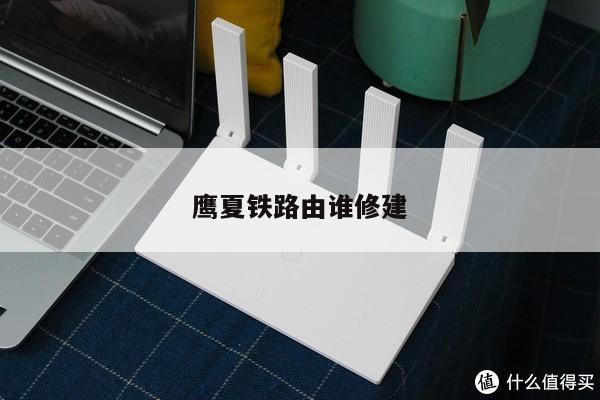
黑色小米电力猫路由器
如果您想让您的路由器连接更加稳定和快速,本文黑色小米电力猫路由器将为您提供适用于不同情况的路由器设置方法和使用技巧。
本文内容目录一览:
小米wifi 电力猫 能配合tp路由器使用吗?是否支持5G
小米WiFi电力猫需成对使用且必须搭配路由器,可以连接非小米路由器使用,支持5G,搭配非小米路由器使用时:
1、路由器已经可以上网;
2、主猫插入墙壁插座通电;
3、使用一根单独网线将主问猫的网口与路由器LAN口连接;
4、小猫插答入墙壁插座通电;
5、等待主猫与小猫的指示灯都变为蓝灯常亮;
6、下载并安装米家App,登录小米账号,使用米家App连接小答米WiFi电力猫操作步骤。目前支持2.4G的wifi。
扩展资料:
小米WiFi电力猫采用主机和子机的组合配置。子机硬件采用了外置2X2天线设计,等同于主流路由器的300Mbps无线传输速率。性能稳定,覆盖更佳,保证日常家庭网络使用需求。
无线方面选用了穿墙覆盖能力更强的2.4GHZ频段,最大程度保证在家中不同房间中走动WiFi切换时不间断的网络体验。
小米WiFi电力猫至多支持1台主机+7台*子机的联合配置,满足各种户型WiFi覆盖需求。房子再大,房间再多,电路所到之处,WiFi信号满格。
参考资料来源:百度百科——无线电力猫
参考资料来源:小米商城——小米wifi 电力猫
小米电力猫设置方法
小米电力猫设置的方法需要准备好电力猫一台、网线一根即可。
1、适用于室内还没有布网线的,ADSL 改成光纤之后又不想重新布光纤的用户。网线入户处接一个电力猫,一头连接电源插座,一头连接网线(方形插口)。
2、如有多台电脑(适合家庭),可在每一台电脑端再加载电力猫,以此类推。另一个电力猫插在电脑端,也是一头插在电源线插座,一头连接电脑网线。
3、条件允许,最好把电力猫插在墙上的电力插座上,这样干扰比较少。插拖线板,电力猫插在离电源线最前端,不要和大电流电器同插座。
4、如有路由器也可以结合着使用,尤其是上下楼不在一个电表范围之内。有线、无线路由器都可以组合使用。同电表线路内的电力猫连线有效。
5、连接无线路由器的方法:网络入口插一个电力猫,离开电脑比较近的地方再插一个。然后把无线路由器插在这个电力猫端即可(有时候无线路由器离太远信号会衰减)。
6、多台电脑组网,可以使用电力猫附带的光盘在每一台电脑端安装下。只要在网络的入户端插上一个电力猫,整个同电表线路下就有网络。
7、有关使用、设置、排障的详细说明,打开即可浏览。复杂的应用,可以到设备官网下载使用指南说明书。
小米wifi电力猫怎么使用
1、适用于光纤接入方式或者已有路由器上网用户
将网线与普通电力猫连接,然后插到电源插座上,将网络信号通过电力线传输到远端的无线WIFI电力猫,即可实现网络全覆盖。实现有插座的地方(比如阳台、卫生间、厨房等)就能上网。
2、适用于家中需要拨号方式上网的用户
将网线连接到无线WIFI电力猫的WAN口,通过无线WIFI电力猫超强的路由器功能实现拨号上网。可任意搭配,实现有插座的地方就能上网。无线WIFI电力猫亦可单独使用。
3、适用于所有电信IPTV用户
将电力猫网口连接到电信路由器的ITV口,通过电力线将视频信号传输到远端的电力猫上,然后将网线连接到电信IPTV机顶盒,即可轻松观看IPTV。可与普通有线电力猫搭配使用。
扩展资料
无线电力猫优点
1、实现成本低: 电力猫,可以直接利用已有的电力线作为传输线路,所以不用进行额外布线,从而大大减少了网络的投资,降低了成本。
2、信号强: 电力猫对于网速的保持极佳,数据包的丢失与延迟误差都极小,可以跨楼层、跨房间传输,不在有网络信号死角和盲点。
3、资料保密性高 : 电力猫采用AES128-bit资料加密保护功能同时也让使用者安全的共享档案以及周边设备。
4、高速率:电力猫能够提供高速的传输。其传输速率在200M-500Mbps之间。远远高于拨号上网和ISDN,比ADSL更快,足以支持现有网络上的各种应用。
5、通用性强,电力线是覆盖范围最广的网络,它的规模是其他任何网络无法比拟的,运营商就可以轻松地把这种网络接入服务渗透到每一个家庭。因此,这一技术一旦进入商业化阶段,将会促进电信市场的变革,并给互联网普及带来极大的发展空间。
6、距离远,在同一电表下传输距离可达300米。(配合普通电力猫使用几乎不受距离限制)。
7、健康环保。电力猫,没有无线电磁波的危害和对人体健康的影响,让客户没有影响健康的疑虑,特别适合家庭、医院或是不能有无线干扰的单位来使用。
8、推动家庭数字化,智能家庭系统的应用:电力猫技术通过与控制技术的结合,能够通过电力线将整个家庭的电器与网络联为一体,在室内的设备之间构筑起可自由交换信息的局域网,使人们能够通过网络来控制自己家里的电器设备。
参考资料来源:百度百科-无线路由电力猫
参考资料来源:百度百科-无线wifi电力猫
小米电力猫连接教程
小米电力猫连接教程步骤如下:
1、将可上网的网线接入路由器的WLAN口,必须接入WAN口,不然路由器无法进行拨号联网。
2、使用购买的单独的网线将路由器的LAN口和电脑的网口连接起来。
3、用网线把路由器和“信号转换器”连接起来,再接通电源,然后再把“WiFi扩展器”插到WiFi信号不强的房间。
4、再通过米家APP设置WiFi密码后即可,如果搭配小米路由器使用, 还可以即插即用,自动同步WiFi名称、密码,省去设置的过程。
扩展资料:
小米WiFi电力猫采用主机和子机的组合配置。子机硬件采 用了外置2X2天线设计,等同于主流路由器的300Mbps 无线传输速率。
性能稳定,覆盖更佳,保证日常家庭网络 使用需求。无线方面选用了穿墙覆盖能力更强2.4GHZ 频段,最大程度保证您在家中不同房间中走动WiFi切换 时不间断的网络体验。
依托电力线路输送网络信号这一技术,WiFi信号不再因为您家中承重墙多少或户型大小 出现盲区。使用小米WiFi电力猫后,WiFi信号贯穿家中,哪里WiFi信号弱,就在相应位 置配置一部子机,快速实现WiFi信号的扩展覆盖,畅享高速网络。

通过学习这些路由器设置和无线网络的技巧和方法,您可以更好地管理和控制您的网络,从而获得更好的上网体验。