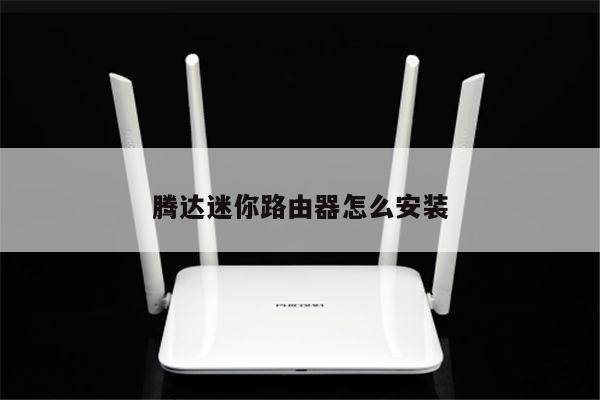
水星路由器登陆账号
如果您对路由器的设置和使用不太熟悉,本文水星路由器登陆账号将为您提供简单易懂的路由器指南和使用技巧,让您的网络连接更加顺畅。
本文内容目录一览:
mercury的登录网址是多少?
mercury登录网址为192.168.1.1。
具体的设置mercury路由器的方法如下:
1、首先打开电脑,确保连接了无线路由器。
2、打开浏览器输入192.168.1.1。
3、回车后会出现192.168.1.1登陆界面,在登录对话框中输用户名和密码(均为“admin”),单击“确定”按钮
4、成功登陆后,进入设置向导,单击“下一步”,进入上网方式选择页面。
5、如果是光纤固定IP接入,就选第三个。其他接入方式都选第二个,PPPOE。
6、点击下一步后,输入上网的账号和密码,这是申请宽带时候给的。
7、点击下一步后出现一个界面,填写相应内容。点击下一步。
8、出现设置向导完成界面。点击“重启”后即可完成路由器设置。
拓展资料:
路由器(Router,又称路径器)是一种计算机网络设备,它能将数据包通过一个个网络传送至目的地(选择数据的传输路径),这个过程称为路由。路由器就是连接两个以上各别网络的设备,路由工作在OSI模型的第三层——即网络层,例如网际协议(Internet Protocol,IP)层。
路由器(Router),是连接因特网中各局域网、广域网的设备,它会根据信道的情况自动选择和设定路由,以最佳路径,按前后顺序发送信号。 路由器是互联网络的枢纽,"交通警察"。目前路由器已经广泛应用于各行各业,各种不同档次的产品已成为实现各种骨干网内部连接、骨干网间互联和骨干网与互联网互联互通业务的主力军。
路由和交换机之间的主要区别就是交换机发生在OSI参考模型第二层(数据链路层),而路由发生在第三层,即网络层。这一区别决定了路由和交换机在移动信息的过程中需使用不同的控制信息,所以两者实现各自功能的方式是不同的。

水星路由器登录入口192.168.1.1
现在人人都有了电脑也有了只能手机,但是电脑上久了会累,想用手机上但是数据流量费又贵,想用WIFI又不懂设置。
电脑:华为MateBook
系统:Windows10
软件:水星路由器1.0
1、搜索192.168.1.1
在浏览器地址栏输入192.168.1.1然后弹出浏览器登录框,由于路由器版本不同,新出的路由器没有用用户名而是让你直接设置密码。
2、点击设置向导
登录路由器后台的界面,点击设置向导。
3、选择上网方式
这里是选择你的上网方式,一般多为拨号上网,填写宽带账号密码下一步然后设置无线网络,这里值得注意的是,为了安全设置密码要尽量设置复杂的点的大小写字母加数字组合,这样就很难破解你的密码了。如果是静态IP就要咨询你的宽带提供商。如是拨号上网的忘记密码也要咨询宽带提供商。
4、无线设置
这是无线配置,完毕界面点击保存,路由器就会执行你所填的那些数据。
5、查看WAN口状态
完成后查看WAN口状态,IP是否为0.0.0.0如果不是说明连接到外网了,可以上网了,如是没有就要检查是不是宽带账号填错或是密码填错。重新设置一下。
6、更改默认的登录名
设置好后就要更改默认的登录名好登录密码,当然只是针对比较旧的路由器,现在出来的路由器登,录新登录就要设置密码而已不用用户,但是密码也不要过于简单,建议复杂点的,如果忘记了登录密码就按路由器后面黑色按钮安装三秒钟就恢复出厂设置,恢复出厂设置后就安装上面步骤设置就可以了。
7、注意事项
无线WIFI密码要设置复杂点,更改默认登录密码和用户名密码尽量复杂,宽带帐号密码填写的时候注意看是否错填。
水星路由器的用户名和密码是多少?
1、水星路由器的默认帐号和密码是admin。
2、进去以后就能设置了 和输入 192.168.1.1 是一样的,这个路由有两种登录方法。
拓展资料:
水星路由器是一个路由器品牌,具有强大的功能,是CPU处理器网络专用处理器,属于广域网络WAN端口2,处理效能是联机数Sessions5,000。
动态网址转换DDNS功能可解读网络用户要求并转换到对应的服务器,即使使用ADSL取得动态IP,也可让用户以记功能变量名称的方式来存取服务器,方便实现架设虚拟服务器、建立企业VPN网络及远端登入管理的目的。
希望这些技巧和建议能够帮助您更好地理解和使用路由器,从而获得更佳的网络连接体验。