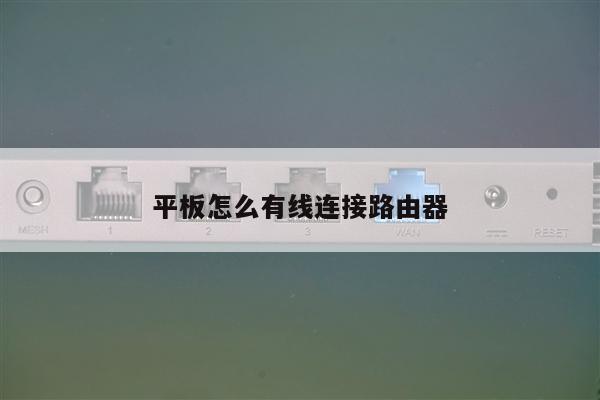
路由器按复位键没反应
如果您想要更好地掌控您的网络环境和设备连接,本文路由器按复位键没反应将为您提供实用的路由器设置和无线WIFI设置方法和技巧。
本文内容目录一览:
- 1、路由器reset键没用怎么办
- 2、路由器按了reset后没用怎么办
- 3、路由器复位键按了没反应
- 4、路由器重置按reset后没反应,无法恢复出厂设置
- 5、TP-LINK无线路由器无法重置,长按后面的Reset也没有反应,怎么回事?
路由器reset键没用怎么办
路由器是连接网络最常用的工具,我们对网络的要求已经越来越高了,同时我们要掌握的路由器知识也要提高,那么你知道路由器reset键没用怎么办吗?下面是我整理的一些关于路由器reset键没用的相关资料,供你参考。
路由器reset键没用的解决 方法
如果按了路由器上的reset按钮后,路由器不能恢复到出厂设置,多半是用户操作不成功所致。
(1)、请先把无线路由器的电源是配置插上,保证路由器处在通电的状态。
(2)、按住路由器上的reset按钮不要松开,然后观察无线路由器上的指示灯,当所有指示灯熄灭并重新闪烁时松开reset按钮,这时候路由器就成功的恢复到出厂设置了。
注意问题:reset按钮并不是按一下就可以把路由器恢复到出厂设置,而是需要一直按住5-10秒左右的时间,当路由器上的所有指示灯熄灭并重新闪烁的时候才可以松开。很多用户之所以说按了reset按钮后没有用、没用反应,问题就出在这里。
路由器reset键使用方法
在路由器的前/后面板上有一个小孔,旁有单词:Reset,关闭路由器的电源,找一如笔尖类的尖物按住Reset键,给路由器加电(仍需按住Reset键),等待约3-10秒钟,待M1和M2灯同时闪烁三次后可松手,复位成功;
具有PWR、SYS灯的路由器和TL-FWR1100、TL-FR1000两款防火墙路由器复位方法:
断开路由器电源,用尖端物体(如笔尖)按住Reset按钮不放,重新插上电源(此过程仍需按住Reset键),当观察到SYS指示灯闪烁后,松开Reset按钮。之后,路由器将恢复到出厂状态
个别路由器的复位方法
TL-R420复位方法:按下Reset键约2秒后松开,路由器将恢复到出厂默认值。默认管理地址:192.168.1.1,默认用户名口令:admin/admin;
TL-R400+复位方法:关闭电源,按住Reset按钮,然后打开电源(此过程仍需按住Reset键),约过5秒钟松开按钮,路由器将恢复到出厂默认值。默认管理地址:192.168.123.254,默认用户名口令:admin/admin;
TL-R400复位方法:按下Reset键约2秒后松开,路由器将恢复到出厂默认值。默认管理地址:192.168.123.254,默认用户名口令:admin/admin。
路由器reset键的相关 文章 :
1. 路由器reset按钮怎么使用
2. 路由器复位后怎么设置
3. 无线路由器怎么复位
4. 关于路由器恢复出厂设置的复位方法
路由器按了reset后没用怎么办
不小心按了路由器上的reset键有两种可能如下:
一、由于是时间很短的按到按键,什么事情也没有,路由器正常使用。
二、按着reset键的时间超过3s以上,这时候路由器会恢复出厂设置,就需要重新设置,而重新设置的方法如下:
1、在电脑ie浏览器窗口地址栏,输入192.168.1.1,打“转到”打开
要求输入用户名和密码的对话框。
2、在用户名和密码文本框中分别输入“admin”,确定,打开器的配置界面。
3、在路由的网络连接向导里面选择使用“wan端口”,“pppoe协议”(注意不要选动态和静态),然后输入电信宽带账号和密码,在高级选项中选择:自动拨号。
4、配置完后,把路由的电源关闭,再重启就可以了。

路由器复位键按了没反应
1、在路由器的前/后面板上有一个小孔,旁有单词:Reset;
2、关闭路由器的电源,找一如笔尖类的尖物按住Reset键;
3、给路由器加电,等待约3-10秒钟,待M1和M2灯同时闪烁三次后可松手(无线路由器为System灯闪烁三次),复位成功;
路由器重置按reset后没反应,无法恢复出厂设置
你好,需要长按10秒,你按时间长一些就可以复位了如果还是不能复位,可以登录路由器管理后台选择系统管理,然后在后台将路由器进行复位处理
TP-LINK无线路由器无法重置,长按后面的Reset也没有反应,怎么回事?
可能是网线出问题或者路由器坏了。你尝试一下以下两种重置路由器的方法:
方法一:设置界面重置
除了reset键可以重置路由器,也可以登录路由器界面进行重置操作。
点击“系统工具”-“恢复出厂设置”,然后再点击“恢复出厂设置”,就可以将路由器恢复出厂设置。
注:这个方法要有路由器的登录密码。
方法二:长按reset键。
无线路由器接口旁边都会有一个不是很明显的reset按键,这个按键是凹进去的,需要用笔尖捅进去才能按到(有些路由器写的是defualt,主要还是reset),按住reset键5秒后松开,即可重置路由器。
TP-LINK公司相关介绍:
普联技术有限公司是全球领先的网络通讯设备供应商。
自1996年成立以来,始终致力于为大众提供最便利的本地局域网络互联和Internet接入手段,为大众在生活、工作、娱乐上日益增长的网络使用需求,提供高品质、高性能价格比的全面设备解决方案。公司产品涵盖以太网、无线局域网、宽带接入、电力线通信,在既有的传输、交换、路由等主要核心领域外,大力扩展移动互联网终端、智能家居、网络安全等领域。
路由器和WIFI设置可能看起来很困难,但通过本文提供的指南和技巧,您可以轻松地完成这些任务,并获得更好的网络性能。