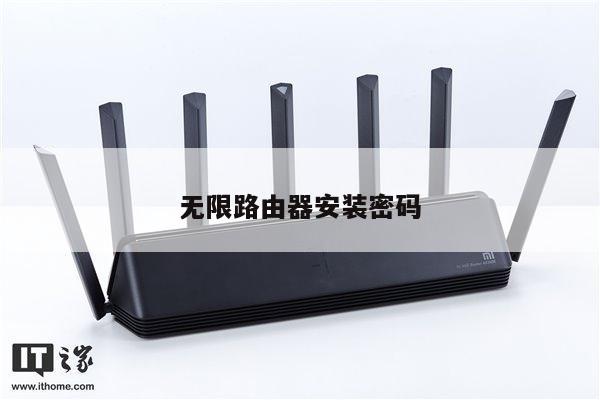
小米路由器放大器图片
如果您想要优化您的网络连接,提高网络速度和信号稳定性,本文小米路由器放大器图片将为您提供实用的路由器设置和无线WIFI设置方法。
本文内容目录一览:
- 1、小米wifi2放大器设置步骤
- 2、小米WiFi放大器的覆盖范围有多大?有200米?
- 3、小米wifi放大器怎么重置?
- 4、怎么设置小米wifi放大器,连接到家用的路由器
- 5、小米wi-fi信号放大器怎么用
小米wifi2放大器设置步骤
首先准备工作是:
1.下载“米家”APP后登录,2.知道要连接的WIFI密码。3.重置WIFI放大器,即放大器插上电源,指示灯闪烁,用针插入重置孔按压至指示灯为长亮时松开手。
点开米家运行,在米家版面点击右上角加号,点击居家安防,再在这页面找到WIFI放大器点击,如搜索不到就点击手动连接。

小米WiFi放大器的覆盖范围有多大?有200米?
大概5-10米的样子, 小米WiFi信号放大器售价为39元,采用纯白色外观设计,体积相当于大号的USB接口无线网卡,支持2.4GHz单频段,可提供最高150Mbps的理论网络速率。

小米WiFi放大器仅采用了一层塑料袋进行包装,包装袋的背面则印有小米WiFi放大器的使用 方法。需要注意的是,虽然它包装上写着仅支持小米路由器,不过小米方面表示未来他们会给小米WiFi放大器添加第三方路由器的支持。
小米WiFi放大器配置有USB接口防尘帽
小米wifi放大器怎么重置?
重置方法如下:
小米的wifi放大器,在机身有一个Reset小孔,小孔里面有一个重置按键(复位按钮),如下图所示。你先在自己的小米wifi放大器上,找到这个Reset小孔。
2.在你的小米放大器接通电源的情况下,用牙签、回形针等物体,按住Reset小孔里面的重置按钮5秒,就可以将其恢复出厂设置了。
3.放大器初始状态是黄色的灯闪烁,表示准备连接。正常工作时是蓝色的灯常亮。
4.正常工作时是蓝色的灯常亮。
拓展资料:
相信很多人在家中都遇到过WIFI信号不好的情况,大部分的原因是因为使用的地方距离无线路由器太远了,wifi放大器恰好解决了这个问题。
使用小米wifi放大器的时候需要注意到下面的内容:如果你的这台小米wifi信号放大器,之前已经和你的小米路由器配对了(扩展它的无线网络),或者已经设置扩展了其它路由器的无线网络。
那么,将其恢复出厂设置后,需要重新设置与你的小米路由器配对,或者重新设置扩展其他路由器的无线信号,完成设置后才能正常使用。
怎么设置小米wifi放大器,连接到家用的路由器
小米wifi放大器连接到家用的路由器需先使用手机下载米家APP,下载完成后添加设置,具体方法如下:
1、下载并安装米家APP,打开手机上的米家APP软件,然后会提示进行登录/注册,有账号可以直接登录,没有注册即可。
2、APP会自动扫描附近的小米放大器,扫描到后会提示进行设置。也可以点击右上角的 + ,手动扫描添加设备,如下图所示。
3、在扫描的结果中,点击小米wifi放大器,进入设置界面,如下图所示。
4、页面会提示选择需要放大的wifi信号,如下图所示。选择要放大的WIFI,在下方输入WIFI密码即可。
5、此时,小米wifi放大器会自动连接到原来的wifi信号,如下图所示。
6、稍微等待几秒钟,就会出现连接成功的提示,如下图所示。这样,小米wifi放大器就设置好了。
小米wi-fi信号放大器怎么用
1,“小米WiFi放大器”与“小米路由器”进行配对时,只需要将放大器插入到小米路由器的USB接口中,放大器指示灯蓝灯亮起时表明配置成功。
2,此时将可以将WiFi放大器放置到其它地方以扩展无线网络当“小米WiFi放大器”与其它主流第三方路由器进行配对时,需要给手机安装“小米智能家庭”APP程序。
3,运行手机中的“小米智能家庭”程序,同时在APP内搜索并添加“小米WiFi放大器”设备,就可以在此扩展第三方路由器无线WiFi信号啦。
搭建一个良好的无线网络环境,不仅可以让你更好地工作和学习,还可以让你畅快地享受数字化生活。希望本文所介绍的内容可以对你有所帮助。