路由器迁移地址怎么设置
针对路由器迁移地址怎么设置这个问题,本文将综合不同朋友对这个路由器怎么移位置的知识为大家一起来解答,希望能帮到大家
本文内容目录一览:
旧路由器换到新的地方上网怎么设置
演示工具:
手机型号:iphone12
系统版本:ios14
具体方法步骤:
1、恢复出厂设置:由于你的这台旧路由器之前使用过的,路由器中的一些配置情况不清楚,建议先恢复出厂设置。
2、恢复出厂设置方法:先把你这台旧路由器插上电源,然后长按复位按键10秒左右即可。
3、注意问题:有些路由器的复位按键,是在一个小孔里面,需要用牙签、笔尖等物体,才能够按住按键。
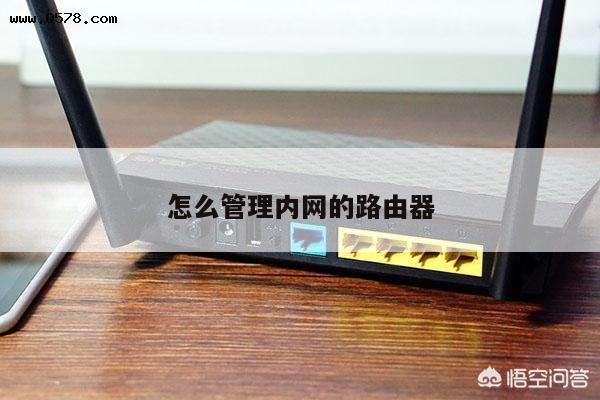
4、正确连接路由器:路由器的WAN接口,需要用网线连接到猫的网口。如果你家宽带没有用到猫,需要把入户的上网网线,插在路由器WAN接口。
5、设置电脑IP地址:把电脑IP地址设置成自动获得。
6、设置旧路由器上网:查看旧路由器设置网址路由器的设置网址,通常又叫做:设置地址、管理页面、登录地址等等。就是设置路由器的时候,需要在浏览器中输入的一个网址。
7、设置无线网络:根据页面提示,设置路由器中网络名称和密码,以及5G无线网络名称和密码旧路由器重新设置完成。
相关资料:
路由器是连接两个或多个网络的硬件设备,在网络间起网关的作用,是读取每一个数据包中的地址然后决定如何传送的专用智能性的网络设备。
路由器换了一个地方,怎么重新设置?
1、在电脑上打开浏览器,在输入框中输入路由器的设置网站,一般会标注在路由器机身上。
2、在跳转的界面中,阅读相关的协议,并点击同意继续选项。
3、填写宽带的帐号和密码。
4、给无线设置一个名字和密码,并点击下方的下一步。
5、设置一个管理密码,可以选择和无线的密码一样。
6、之后即可完成设置,使用无线网络功能。
路由器换ip怎么设置
在使用无线路由器的过程中,由于网络环境的需求,或者一些其它的原因,有时候需要修改路由器IP地址(也就是登陆地址);例如路由器连接光猫上网时,路由器的IP地址和光猫的IP地址可能会冲突,这时候就需要修改路由器IP地址。但具体路由器IP怎么更换呢?下面我们一起来了解一下吧。
路由器IP地址(登陆地址)的修改其实比较简单,只需要进入到路由器设置界面,在“网络参数”——“LAN口设置”选项下面进行修改就可以了,下面进行详细的介绍说明。
1、登录到设置界面:在浏览器的地址栏中输入:路由器管理页面地址(请在路由器底部标签上查看获取)——然后输入登录密码,登录到路由器的设置界面。
浏览器中输入路由器管理页面地址
输入密码,登录到路由器设置界面
2、点击“网络参数”——“LAN口设置”——修改“IP地址”后面的参数,本例修改为:192.168.10.1——点击“保存”。
修改路由器登陆IP地址
注意问题:
(1)、路由器IP地址修改为多少?这个需要根据用户的实际网络环境来决定的;如果随意修改,可能会导致路由器无法上网。下面简单说一下:
A、如果你的路由器是连接猫上网的,路由器IP地址与猫的'IP地址冲突了,例如都是192.168.1.1;这时候可以把路由器IP地址修改为:192.168.2.1、192.168.3.1、192.168.4.1等等。
B、如果是把路由器接入到已经可以上网的路由器/交换机下面上网,如果是连接到路由器的WAN口,修改方法和上面介绍的A方法类似。
如果是连接到路由器的LAN口,这时候需要根据原来路由器的IP地址来确定。例如,原来路由器IP地址是192.168.1.1,那么现在需要把路由器IP地址修改为:192.168.1.X(2X254);原来路由器IP地址是192.168.0.1,那么现在需要把路由器IP地址修改为:192.168.0.X(2X254).
(2)、修改路由器IP地址后,重新登录到路由器设置界面时,需要在浏览器地址栏中输入修改后的IP地址来登录,本地是192.168.10.1。这一点大家一定要注意,继续使用原来的IP地址是无法登录到设置界面的了。

以上就是路由器迁移地址怎么设置的全部内容了,文章比较长感谢您的耐心阅读,希望能帮到您,